Android 14 – HP Apa Saja yang Mendapatkan Update? Daftar Lengkap

Android 14: HP Apa Saja yang Mendapatkan Update? Daftar Lengkap

Disarankan untuk segera memasang pembaruan bila perangkat Anda berada dalam seri Pixel 6 dan seterusnya maupun model kelas atas dari Samsung, OnePlus, OPPO, vivo dari tahun 2021 sampai 2024; update ini menghadirkan peningkatan keamanan, optimalisasi kinerja, manajemen RAM yang lebih baik, dan fitur privasi baru.

Verifikasi kelayakan dengan langkah sederhana: catat nomor model di Pengaturan > Sistem > Tentang ponsel; kunjungi situs dukungan pabrikan untuk melihat jadwal rilis per model; pastikan masa dukungan sistem operasi, umumnya berkisar 2–5 tahun berdasarkan kelas perangkat.

Ada beberapa persiapan yang perlu dilakukan sebelum instalasi: buat salinan cadangan data secara menyeluruh, isi baterai setidaknya sampai 50% atau sambungkan ke sumber daya, pastikan Wi‑Fi dalam kondisi baik, siapkan ruang penyimpanan kosong minimal 3–6 GB; pilih versi pembaruan stabil, hindari versi beta kecuali Anda rela menghadapi gangguan sementara.

Untuk pemilik perangkat lawas yang tidak lagi mendapat dukungan resmi, alternatifnya adalah memasang ROM komunitas seperti LineageOS atau membeli perangkat baru dengan kebijakan update yang lebih lama; pelajari panduan instalasi dan risiko fungsi atau keamanan sebelum melanjutkan.

Selalu pantau situs dukungan resmi pabrikan untuk informasi rilis per model dan jadwal distribusi; prioritaskan pemasangan paket keamanan kritis begitu tersedia untuk menjaga integritas data dan kestabilan sehari-hari.

Google Pixel yang Dikonfirmasi Mendapat Update Android 14

Informasi resmi menyatakan: perangkat di bawah ini dipastikan mendapat update sistem operasi Android 14 – Pixel 4a (5G), Pixel 5, Pixel 5a 5G, Pixel 6, Pixel 6 Pro, Pixel 6a, Pixel 7, Pixel 7 Pro, Pixel 7a, Pixel Fold, Pixel Tablet, Pixel 8, Pixel 8 Pro.

Mengenai kebijakan pembaruan: model-model yang dirilis mulai tahun 2020 masih termasuk dalam masa dukungan. If you cherished this article and you would like to be given more info concerning 1xbet download i implore you to visit the web-site. Pixel seri 6 dan 7 mendapatkan setidaknya tiga update OS plus beberapa tahun update keamanan; sedangkan seri Pixel 8 mendapat jaminan pembaruan yang lebih panjang sampai beberapa tahun ke depan.

Tips teknis sebelum update: sebelum paket OTA tiba, lakukan backup menyeluruh (aplikasi, foto, pengaturan), pastikan ruang penyimpanan tersisa minimal 3–5 GB, gunakan koneksi Wi‑Fi yang kuat dengan baterai minimal 50% selama proses instalasi.

Alternatif bagi pengguna yang lebih berpengalaman: bila OTA belum keluar, opsi manual bisa ditempuh dengan factory image atau image beta dari situs pengembang Google; sebelum memulai, unlock bootloader, pelajari changelog, dan lakukan verifikasi tanda tangan sesuai prosedur untuk mencegah kehilangan data.

Agar tidak ketinggalan update: kunjungi halaman dukungan Google atau forum resmi Pixel untuk jadwal distribusi regional, daftar perbaikan keamanan dalam setiap patch, serta instruksi downgrade apabila diperlukan.

Pixel dengan Dukungan Update Terpanjang

Pilihan utama adalah Pixel seri 8 (Pixel 8 dan Pixel 8 Pro); Google telah mengumumkan komitmen dukungan hingga 7 tahun untuk pembaruan OS dan keamanan pada seri ini.

  • Bukti nyata: Pixel 8, Pixel 8 Pro – komitmen 7 tahun pembaruan.
  • Untuk model rilis pasca 2023, kemungkinan masuk program update jangka panjang cukup tinggi, namun tetap cek informasi resmi sebelum memutuskan beli.

Cara mudah menilai apakah perangkat mendapat program update panjang:

  • Tahun peluncuran: perangkat rilis 2023 atau lebih baru cenderung mendapat dukungan terpanjang.
  • Segmen perangkat: produk flagship dan kelas unggulan umumnya menjadi prioritas pembaruan.
  • Cek pernyataan resmi di situs dukungan pabrikan: temukan informasi tentang durasi pembaruan OS dan keamanan.
  • SoC: chipset Tensor generasi terbaru biasanya didukung lebih lama daripada chipset generasi sebelumnya.
  • Kondisi pembelian: unit resmi baru dari toko resmi umumnya menerima seluruh jaminan pembaruan; unit operator atau refurb bisa memiliki keterbatasan.

Verifikasi hal-hal berikut sebelum membeli atau melakukan klaim garansi:

  1. Lihat informasi spesifikasi pada laman dukungan Google terkait durasi dukungan update.
  2. Periksa kemasan atau halaman produk untuk pernyataan resmi mengenai lama pembaruan OS dan patch keamanan.
  3. Hubungi dukungan pelanggan resmi jika informasi pada situs tidak jelas.
  4. Konfirmasi nomor model dan tanggal rilis; cocokkan dengan daftar dukungan di situs resmi.

Rekomendasi pembelian untuk dukungan jangka panjang:

  • Jika prioritas utama adalah masa dukungan terlama, pilih Pixel seri 8.
  • Pastikan membeli dari Google Store atau mitra resmi agar update dan garansi tetap berlaku.
  • Hindari perangkat bekas tanpa sertifikasi, kecuali penjual memberikan bukti masa dukungan tersisa.
  • Simpanlah struk atau bukti pembelian untuk mempermudah klaim garansi dan pengecekan masa garansi update.

Beberapa tips untuk pemilik perangkat yang termasuk dalam program update panjang:

  • Aktifkan pembaruan otomatis supaya patch keamanan segera terpasang.
  • Pastikan selalu backup data sebelum melakukan upgrade OS besar.
  • Jangan melakukan rooting atau modifikasi sistem jika ingin mempertahankan akses pembaruan resmi.
  • Awasi terus situs dukungan resmi untuk mengetahui jadwal rilis patch dan changelog versi.

Apa Bedanya Android TV dan Google TV? Perbandingan Lengkap 2026

Apa Bedanya Android TV dan Google TV? Perbandingan Lengkap 2026

Ringkasan keputusan: jika tujuan utama adalah menemukan konten dengan cepat serta mendapatkan rekomendasi personal pilih antarmuka yang menonjolkan kurasi konten; jika prioritas kompatibilitas aplikasi, kemampuan sideload serta dukungan perangkat keras lama pilih platform AOSP.

Spesifikasi perangkat keras yang sebaiknya dicari: antarmuka kurasi optimal pada RAM 3–4 GB, penyimpanan internal minimal 16 GB (ideal 32 GB), SoC setara ARM Cortex-A53 quad‑core @1.5 GHz atau lebih cepat; dukungan decoding hardware untuk HEVC/H.265, VP9 serta AV1 penting untuk streaming 4K efisien; DRM kelas Widevine L1 diperlukan untuk akses konten resolusi tinggi.

Platform AOSP umumnya bisa berfungsi pada perangkat dengan RAM 1–2 GB, menawarkan keunggulan berupa kemudahan pemasangan aplikasi pihak ketiga serta pengaturan lebih dalam untuk manufaktur; pembaruan fitur mayor biasanya setiap ~12–24 bulan, sementara patch keamanan idealnya setiap 3–6 bulan; antarmuka kurasi sering menerima pembaruan UI dan algoritma rekomendasi lebih sering, biasanya tiap 6–12 bulan.

Integrasi kontrol suara serta fitur cast berbeda antarmuka: solusi kurasi biasanya menyajikan hasil pencarian terpusat, profil pengguna terpisah serta sinkronisasi watchlist lintas perangkat dengan asisten suara dari perusahaan mesin pencari besar atau penyedia pihak ketiga; kemampuan kontrol universal melalui HDMI‑CEC serta dukungan protokol casting populer meningkatkan kenyamanan remote dan ponsel sebagai pengendali.

Keputusan praktis: pilih antarmuka kurasi jika konsumsi layanan streaming berbayar tinggi, ingin rekomendasi personal serta bersedia memilih perangkat dengan spesifikasi menengah ke atas; pilih platform AOSP jika memerlukan kompatibilitas aplikasi legacy, kemampuan sideload, solusi untuk perangkat lawas atau fokus pada kustomisasi firmware.

Pembaruan OS dan Kebijakan Dukungan pada Android TV vs Google TV

Utamakan perangkat dengan janji resmi minimal 3 pembaruan mayor sistem operasi berbasis AOSP dan 4 tahun patch keamanan; untuk penggunaan intensif pilih model yang menyebutkan jadwal pembaruan pada halaman dukungan resmi.

Ringkasan praktik umum: produsen kelas menengah memberi 1–2 pembaruan mayor + patch 12–24 bulan, merek premium sering menyediakan 3 pembaruan mayor + patch 36–48 bulan. Perangkat murah sering berhenti mendapat pembaruan setelah satu tahun rilis.

Cara distribusi pembaruan: perbaikan fitur antarmuka sering dikirim lewat aplikasi independen di toko aplikasi, sementara patch keamanan dan pembaruan kernel harus melalui OTA sistem (full/patch/delta). Perangkat dengan partisi A/B menerima pembaruan lebih aman karena memungkinkan rollback otomatis jika instalasi gagal.

Hal teknis yang perlu diperiksa sebelum beli: adanya partisi A/B, dukungan Verified Boot, kebijakan SELinux aktif, dan apakah produsen menyediakan catatan rilis (release notes) untuk setiap update. Jika vendor tidak mempublikasikan changelog, kemungkinan dukungan terbatas.

Rekomendasi untuk pengguna yang mengutamakan keamanan: periksa tingkat patch keamanan terakhir–idealnya tidak lebih dari 90 hari sejak pembaruan terakhir pada unit baru; hindari model dengan patch terakhir lebih tua dari 6 bulan.

Untuk pengguna yang menginginkan fitur antarmuka terbaru tanpa menunggu pembaruan OS, pilih perangkat di mana launcher/skin dapat diperbarui lewat toko aplikasi pihak ketiga; ini memungkinkan perubahan tampilan dan rekomendasi konten tanpa bergantung pada pembaruan sistem penuh.

Kebijakan purna jual yang layak: cari klausul EOL (end-of-life) tertulis, janji pembaruan minimum dan dukungan bug critical. Jika vendor menyediakan program perpanjangan (extended support), itu menambah nilai jangka panjang.

Checklist singkat saat menimbang pembelian: 1) durasi pembaruan mayor yang dijamin; 2) frekuensi patch keamanan; 3) mekanisme OTA dan A/B support; 4) dokumentasi changelog; 5) opsi perpanjangan dukungan atau komunitas aktif yang menyediakan ROM alternatif.

Frekuensi dan lama dukungan pembaruan untuk perangkat merek populer

Rekomendasi: pilih model flagship bila prioritasmu pembaruan jangka panjang; targetkan minimal 3 tahun patch keamanan, serta paling sedikit 2 pembaruan sistem mayor.

  • Sony: kebijakan resmi bervariasi per seri, umumnya flagship menerima 2–3 pembaruan sistem mayor, patch keamanan tersedia sekitar 3 tahun. Untuk model mid-range, hitungan biasanya 1–2 pembaruan mayor, patch 2–3 tahun. Cek halaman dukungan model spesifik sebelum membeli.
  • Samsung: untuk lini QLED versi high-end kebijakan praktis sering menyediakan 3–4 pembaruan sistem mayor, patch keamanan 3–4 tahun; seri entry-level biasanya 2 pembaruan mayor, patch 2 tahun. Perbedaan sering muncul berdasarkan negara rilis.
  • LG: lini premium webOS biasanya mendapat 2–3 pembaruan mayor, patch keamanan 3–4 tahun. Seri budget cenderung menerima 1–2 pembaruan mayor, patch sekitar 2 tahun. Cari daftar changelog resmi untuk konfirmasi.
  • TCL: frekuensi bergantung platform yang dipakai pada model tertentu, umumnya 2 pembaruan mayor plus 2–3 tahun patch untuk model menengah ke atas; model murah sering terbatas pada 1–2 tahun dukungan. Pastikan platform pihak ketiga yang digunakan pada model target masih aktif diperbarui oleh pembuat platform.
  • Hisense: seri ULED dan seri premium biasanya dapat 2–3 pembaruan mayor, patch 2–3 tahun; seri ekonomis sering hanya 1–2 tahun patch. If you beloved this write-up and you would like to get additional facts regarding 1xbet download kindly go to our own web page. Perhatikan perbedaan antar pasar wilayah.
  • Philips: model dengan sistem buatan sendiri atau Saphi cenderung menerima pembaruan lebih lambat, mayoritas 1–2 pembaruan mayor, patch 2 tahun; model yang memakai platform mitra lebih tergantung pada kebijakan mitra tersebut.
  • Xiaomi: komitmen umum sekitar 2 pembaruan sistem mayor, patch 2–3 tahun untuk model kelas menengah ke atas; seri budget biasanya dukungan terbatas 1–2 tahun.
  • Amazon (perangkat edisi pabrikan yang mengintegrasikan platform perusahaan): pembaruan fitur dan sistem mayor biasanya 2 tahun, patch keamanan 2–3 tahun. Waktu pemberian fitur baru cenderung mengikuti siklus rilis platform induk.

Langkah praktis sebelum membeli:

  • Periksa halaman dukungan resmi merek untuk kebijakan pembaruan khusus model, bukan klaim generik.
  • Cari tanggal rilis model, produk yang baru keluar lebih mungkin menerima durasi dukungan lebih panjang.
  • Baca changelog firmware publik untuk melihat frekuensi rilis selama 12–24 bulan terakhir.
  • Pilih seri flagship bila membutuhkan pembaruan fitur jangka panjang serta prioritas keamanan.
  • Tanyakan garansi pembaruan pada retailer resmi jika kebijakan publik kurang jelas.
  • Jika bertoleransi terhadap pembaruan eksternal, pilih perangkat yang memakai platform pihak ketiga dengan rekam jejak rilis yang baik.

Infinix Smart 6 Android Berapa? Versi Android & Fitur Utama

Infinix Smart 6 Android Berapa? Versi Android & Fitur Utama

Rekomendasi: perangkat entry-level seri 6 dikirimkan dengan sistem operasi berbasis AOSP 11 (Go Edition). Jika prioritas Anda adalah dukungan sistem operasi lebih lama dan pembaruan fitur, pilih perangkat yang membawa AOSP 12 atau AOSP 13 pada tanggal pembelian atau cari model kelas menengah ke atas yang menawarkan jaminan pembaruan lebih baik.

Info teknis penting: pada unit pabrikan ini Anda akan menemukan antarmuka kustom dari vendor dan patch keamanan yang biasanya diterbitkan secara berkala menurut wilayah. Pembaruan mayor resmi ke edisi AOSP berikutnya tidak selalu dijamin untuk model entry-level; pembaruan keamanan bisa lebih sering tersedia daripada pembaruan sistem operasi penuh.

Cara cek dan tindakan yang disarankan: Buka Pengaturan → Tentang ponsel → Informasi perangkat lunak untuk melihat nomor build dan tanggal patch keamanan. Cek Pembaruan sistem (OTA) secara berkala, aktifkan pembaruan otomatis bila tersedia, dan selalu buat cadangan sebelum menerima upgrade besar. Untuk pengguna yang butuh fitur terbaru atau patch lebih lama, opsi terbaik adalah membeli perangkat yang sudah membawa AOSP 12/13 atau memilih perangkat dengan dukungan pembaruan yang jelas dari vendor.

Infinix Smart 6 – Android Berapa? Versi Android & Fitur Utama

Menggunakan sistem operasi 11 (edisi Go) dengan antarmuka XOS 7.6; pabrikan biasanya menyediakan satu pembaruan besar ke 12 dan patch keamanan berkala tergantung wilayah dan operator.

Cara cek dan pasang pembaruan

Buka Pengaturan → Tentang ponsel → Pembaruan sistem. Sambungkan ke Wi‑Fi, cadangkan data penting, pastikan baterai ≥50% sebelum instal. When you loved this short article and you would want to receive details with regards to 1xbet download please visit our web site. Jika pembaruan tidak muncul, cek aplikasi dukungan resmi pabrikan atau hubungi layanan pelanggan untuk file OTA atau instruksi manual.

Tips optimasi performa dan penyimpanan

Hapus atau nonaktifkan aplikasi pra-instal yang tidak dipakai lewat Pengaturan → Aplikasi; gunakan versi ringan (Lite/Go) untuk aplikasi berat; pindahkan foto/video ke kartu microSD atau cloud dan sisakan minimal 20% ruang kosong internal. Matikan animasi di Opsi Pengembang (skala animasi 0.5 atau 0) untuk respons antarmuka lebih cepat, batasi aplikasi latar belakang melalui Penghemat Data, dan aktifkan pembaruan otomatis hanya via Wi‑Fi agar tidak mengganggu kinerja.

Versi Android yang Dipakai Infinix Smart 6

Langsung: perangkat ini menjalankan sistem operasi Google nomor 11 dalam edisi Go, dengan lapisan antarmuka XOS 7.6.

  • Artinya: edisi Go dioptimalkan untuk RAM kecil dan penyimpanan terbatas sehingga aplikasi inti berjalan lebih ringan.
  • Cek informasi sistem: Pengaturan → Tentang ponsel → Informasi perangkat lunak (lihat nomor sistem dan tingkat patch keamanan).
  • Prosedur pembaruan resmi: Pengaturan → Pembaruan sistem → Periksa pembaruan. Gunakan Wi‑Fi dan pastikan baterai ≥50% serta ruang kosong ≥2 GB.
  • Backup sebelum update: aktifkan cadangan Google atau salin data penting ke PC/SD card untuk menghindari kehilangan data.
  • Kebijakan pembaruan umum untuk kelas ini: pembaruan besar jarang, pembaruan keamanan diberikan beberapa kali; jangan mengharapkan dukungan jangka panjang setara perangkat mid/high‑end.
  • Jika ingin upgrade ke rilis lebih baru di luar jalur pabrik: pertimbangkan ROM pihak ketiga (mis. forum XDA). Prospek tersebut membawa risiko kehilangan garansi dan potensi masalah stabilitas–lakukan hanya jika berpengalaman.
  • Butuh pemeriksaan cepat untuk unitmu? Kirimkan nomor build atau tangkapan layar dari halaman “Tentang ponsel” untuk rekomendasi langkah perbaruan yang tepat.

Pie Android Berapa – Cara Cek Versi, Fitur & Tanggal Rilis

Pie Android Berapa: Cara Cek Versi, Fitur & Tanggal Rilis

Rekomendasi: Untuk konfirmasi cepat, buka Pengaturan → Tentang ponsel → Informasi perangkat; jika tertera “9” atau “9.0” berarti perangkat menjalankan edisi 9.0 dari sistem operasi besutan Google.

Metode alternatif: sambungkan perangkat ke komputer dan jalankan perintah adb shell getprop ro.build.version.release – keluaran berupa “9” atau “9.0”. Nomor build terlihat dengan adb shell getprop ro.build.id. Tanpa ADB, periksa Pengaturan → Sistem → Pembaruan sistem untuk status pembaruan ke edisi 9.0.

Ed. 9.0 pertama kali diperkenalkan pada 6 Agustus 2018. Perubahan utama meliputi navigasi berbasis gerakan, Adaptive Battery (manajemen daya berbasis machine learning), Adaptive Brightness, App Actions dan Slices untuk prediksi tindakan, dukungan display cutout (notch), API multi-kamera, format gambar HEIF, peningkatan penanganan notifikasi serta pembatasan akses mikrofon dan kamera untuk aplikasi yang berjalan di latar belakang – perubahan ini berdampak pada daya tahan baterai, privasi, dan interaksi antarmuka pengguna.

Cara Cek Versi Android Pie di Pengaturan

Buka Pengaturan → Tentang ponsel → Informasi perangkat lunak; bila muncul angka “9” atau “9.0”, itu menandakan edisi 9 pada sistem operasi.

  1. Buka aplikasi Pengaturan lalu pilih “Tentang ponsel” atau “Tentang perangkat”.

  2. Masuk ke “Informasi perangkat lunak” atau “Informasi perangkat”. Perhatikan baris yang menampilkan angka OS (contoh: 9 atau 9.0) atau keterangan “Nomor build”.

  3. Jika label tidak jelas, catat nilai pada “Nomor build” atau “Nomor kernel” lalu cocokkan dengan tabel API: edisi 9.0 setara dengan API level 28.

  4. Perangkat dengan antarmuka pabrikan:

    • Samsung: Pengaturan → Tentang ponsel → Informasi perangkat lunak → cari angka OS (9.0).
    • Xiaomi (MIUI): bila tertera MIUI 10, biasanya berbasis edisi 9.0; cek Nomor build untuk konfirmasi.
    • HUAWEI/EMUI: lihat “Versi perangkat lunak” atau Nomor build untuk indikasi 9.0.
  5. Metode cepat lewat komputer (butuh ADB):

    • Hubungkan perangkat ke PC, aktifkan USB debugging.
    • Jalankan: adb shell getprop ro.build.version. If you enjoyed this article and you would certainly such as to receive even more info relating to 1xbet apk kindly go to the webpage. release – hasil “9” atau “9.0” berarti edisi 9.0.
    • Untuk API level: adb shell getprop ro.build.version.sdk – hasil “28” menunjukkan edisi 9.0.
  6. Jika informasi di pengaturan dikaburkan oleh skin pabrikan, salin Nomor build dan cari secara daring untuk mengetahui apakah itu menempel pada edisi 9.0.

Buka Pengaturan → Tentang ponsel untuk melihat versi

Buka Pengaturan → Tentang ponsel, lalu buka Informasi perangkat lunak untuk melihat Nomor build, Nama sistem, dan Level patch keamanan secara langsung.

Contoh lokasi pada antarmuka umum: Samsung – Pengaturan → Tentang ponsel → Informasi perangkat lunak → Edisi One UI; Xiaomi (MIUI) – Setelan → Tentang ponsel → Semua spesifikasi → Edisi MIUI; OnePlus – Tentang ponsel → Informasi sistem → Edisi OxygenOS; perangkat stok/Pixel – Tentang ponsel → Informasi perangkat lunak → entri Nama sistem / Kode OS.

Tips praktis: gunakan kotak pencarian di Pengaturan dengan kata kunci build, informasi perangkat, atau patch untuk loncatan cepat; ketuk Nomor build tujuh kali untuk mengaktifkan Opsi Pengembang; ambil tangkapan layar atau salin data sebelum mengontak dukungan teknis atau mengunduh paket pembaruan.

Jika informasi tidak muncul di satu layar, periksa bagian Status, Semua spesifikasi, atau Pembaruan sistem–beberapa ponsel menempatkan data ini di submenu berbeda sesuai antarmuka pabrikan.

Android Sudah Versi Berapa? Versi Terbaru & Cara Cek

Rekomendasi: Untuk cepat memastikan apakah perangkat menjalankan rilis stabil paling umum, buka Pengaturan → Tentang ponsel → Informasi perangkat lunak dan lihat nomor build; jika angka rilis tertera “14” atau API level 34, perangkat menggunakan rilis stabil yang diluncurkan pada 2023.

Saat ini (per Juni 2024) rilis stabil yang banyak dipakai adalah 14 (API level 34); preview pengembang untuk rilis 15 sudah tersedia melalui program developer/beta pada model Pixel dan perangkat yang didukung.

Buka Pengaturan → Tentang ponsel → Informasi perangkat lunak atau Informasi sistem, lalu cari entri Nomor build atau release. Nama menu bisa berbeda: pada Samsung tetap di Tentang ponsel → Informasi perangkat lunak, pada MIUI cari Tentang ponsel → Semua spesifikasi.

Metode lewat komputer: aktifkan USB debugging, sambungkan perangkat, lalu jalankan perintah terminal: adb shell getprop ro.build.version. Should you loved this post and you want to receive much more information regarding 1xbet apk assure visit the page. release untuk angka rilis dan adb shell getprop ro.build.version.sdk untuk API level.

Periksa juga Tingkat patch keamanan di halaman yang sama untuk mengetahui apakah perangkat menerima pembaruan keamanan terkini; untuk memaksa pemeriksaan pembaruan gunakan Pengaturan → Pembaruan sistem (atau About → System updates pada beberapa model).

Cara Menentukan Nomor Versi Android di Perangkat

Periksa “Nomor build” di Pengaturan → Tentang ponsel; nilai tersebut memberi tahu rilis sistem dan SDK (API level).

  1. Melalui Pengaturan

    • Buka Pengaturan → Tentang ponsel / Tentang perangkat → Informasi perangkat lunak.
    • Cari entri: “Nomor build”, “Nomor rilis” atau “SDK” (API level) dan “Security patch level”.
    • Contoh hasil: Nomor rilis: 11, SDK: 30, Security patch: 2023-09-05.
  2. Kode dialer

    • Masukkan *#*#4636#*#* pada aplikasi Telepon; buka bagian yang muncul untuk melihat informasi perangkat.
    • Metode ini tidak selalu aktif pada semua ponsel bermerek; jika tidak berfungsi, gunakan ADB atau Pengaturan.
  3. Melalui PC dengan ADB

    1. Aktifkan Opsi Pengembang → USB debugging. Sambungkan perangkat ke PC.
    2. Perintah berguna:
      • adb shell getprop ro.build.version.release → menampilkan nomor rilis (contoh: 11)
      • adb shell getprop ro.build.version.sdk → menampilkan API level (contoh: 30)
      • adb shell getprop ro.build.display.id → menampilkan ID build
      • adb shell getprop ro.build.version.security_patch → menampilkan tanggal patch keamanan
    3. Interpretasi: angka release + SDK memberi gambaran kompatibilitas aplikasi dan fitur platform.
  4. Layar bootloader / recovery

    • Masuk ke bootloader atau recovery; informasi build sering tercantum di bagian atas layar atau di menu “About”.
  5. Sumber pabrikan

    • Cek halaman dukungan resmi pabrikan dengan model perangkat untuk daftar rilis firmware dan tanggal pembaruan OTA.

Pemetaan cepat SDK ↔ rilis: SDK 29 = rilis 10; 30 = rilis 11; 31 = rilis 12; 32 = rilis 12L; 33 = rilis 13; 34 = rilis 14.

  • Perhatikan “Security patch” – tanggalnya menentukan apakah pembaruan keamanan terbaru telah terpasang.
  • Jika label di Pengaturan tidak jelas (ROM kustom atau UI pabrikan), gunakan perintah ADB untuk hasil paling akurat.

Lokasi pengaturan yang menampilkan nomor versi

Buka Pengaturan → Tentang ponsel → Informasi perangkat lunak untuk langsung menemukan nomor build, nomor rilis sistem, dan tingkat patch keamanan.

Samsung (One UI): Pengaturan → Tentang ponsel → Informasi perangkat lunak – cari entri “Build number” dan “One UI” untuk melihat nomor build dan identitas antarmuka.

Google Pixel / ponsel stok: Pengaturan → Sistem → Tentang ponsel – periksa “Build number” dan “Security patch level”.

Xiaomi (MIUI): Pengaturan → Tentang ponsel → Informasi perangkat lunak – lihat kolom MIUI dan “Build number” atau “MIUI global” untuk nomor rilis ROM.

OnePlus (OxygenOS): Pengaturan → Tentang ponsel → Informasi perangkat lunak – periksa entri OxygenOS dan Build number.

Oppo / Realme (ColorOS): Pengaturan → Tentang perangkat → Semua spesifikasi / Informasi perangkat lunak – cari label ColorOS dan nomor build.

Vivo (Funtouch / OriginOS): Pengaturan → Tentang ponsel → Informasi perangkat lunak – cari entri sistem pabrikan dan Build number.

Huawei (EMUI): Pengaturan → Tentang ponsel → Informasi perangkat lunak – periksa “Build number” atau “EMUI” untuk nomor rilis ROM.

Sony: Pengaturan → Tentang ponsel → Informasi perangkat lunak – lihat “Software information” untuk detail build dan nomor rilis.

Jika menu tidak menampilkan label yang dicari, gunakan kotak Pencarian di Pengaturan: ketik “build”, “informasi”, atau nama antarmuka pabrikan untuk melompat langsung ke halaman yang menampilkan nomor build dan nomor rilis sistem.

Alternatif teknis: sambungkan ke komputer dan jalankan perintah ADB untuk membaca properti sistem, misalnya: adb shell getprop ro.build.id dan adb shell getprop ro.build.display.id.

Untuk membuka Opsi pengembang dari halaman tersebut: ketuk “Build number” tujuh kali sampai muncul notifikasi bahwa opsi pengembang aktif.

Android Sampai Berapa? Daftar Versi, Rilis & Masa Dukungan

Android Sampai Berapa? Daftar Versi, Rilis & Masa Dukungan

Pilih perangkat yang mendapatkan minimal 3 pembaruan mayor sistem dan sedikitnya 4 tahun pembaruan keamanan; jika memerlukan dukungan lebih lama, cari model dengan komitmen 4–5 pembaruan mayor atau jaminan patch hingga 5–7 tahun.

Indikator teknis yang konkret: periksa level API pada spesifikasi. If you beloved this write-up and you would like to receive far more data pertaining to 1xbet apk kindly take a look at the web page. Contoh referensi: API 33 (setara edisi 13, keluaran 2022), API 31 (edisi 12, 2021), API 30 (edisi 11, 2020). Perangkat yang dikirimkan dengan API terkini umumnya menerima jaminan pembaruan lebih lama daripada perangkat yang masih memakai level lama.

Produsen besar biasanya menerapkan kebijakan pembaruan dalam rentang yang bisa disetarakan: rata‑rata 3–4 pembaruan mayor dan 3–5 tahun patch keamanan; beberapa flagship memiliki komitmen patch hingga 5–7 tahun. Saat membandingkan model, cari pernyataan resmi tentang jumlah pembaruan mayor dan durasi patch keamanan pada halaman spesifikasi atau syarat garansi.

Langkah praktis: periksa tanggal patch keamanan terakhir pada perangkat uji, konfirmasi jumlah pembaruan mayor yang dijanjikan, dan pilih frekuensi patch bulanan jika kebutuhan keamanan tinggi. Untuk perangkat yang sudah tidak menerima patch lebih dari 24 bulan, pertimbangkan penggantian atau pembaruan sistem alternatif demi menjaga kerahasiaan data dan kompatibilitas aplikasi.

Daftar Versi Android menurut Nomor dan Nama

Rekomendasi: Pilih perangkat dengan nomor 13 atau 14 jika prioritas Anda adalah pembaruan fitur terbaru dan patch keamanan berkala dari vendor selama minimal 2–3 tahun.

1.0 – (no codename) – 23 Sep 2008; 1.1 – (no codename) – 9 Feb 2009; 1.5 Cupcake – 27 Apr 2009; 1.6 Donut – 15 Sep 2009.

2.0–2.1 Eclair – 26 Okt 2009 (2.0); 2.2 Froyo – 20 Mei 2010; 2.3 Gingerbread – 6 Des 2010.

3.0 Honeycomb – 22 Feb 2011 (tablet-first); 4.0 Ice Cream Sandwich – 18 Okt 2011; 4.1–4.3 Jelly Bean – mulai 9 Jul 2012; 4.4 KitKat – 31 Okt 2013.

5.0–5.1 Lollipop – 12 Nov 2014; 6.0 Marshmallow – 5 Okt 2015; 7.0–7.1 Nougat – 22 Agu 2016; 8.0–8.1 Oreo – 21 Agu 2017.

9 Pie – 6 Agu 2018; 10 – 3 Sep 2019 (nama komersial: angka 10, tidak memakai nama makanan); 11 – 8 Sep 2020; 12 – 4 Okt 2021.

13 (internal: Tiramisu) – 15 Agu 2022; 14 (internal: Upside Down Cake) – 4 Okt 2023. Untuk perangkat baru, utamakan nomor >=13 agar kompatibilitas aplikasi dan privasi lebih baik.

Keterangan singkat: gunakan nomor dan nama kode di atas untuk mengecek kompatibilitas aplikasi, tanggal peluncuran resmi, serta catatan pembaruan pabrikan sebelum membeli atau memperbarui perangkat.

Nomor versi dan kode rilis yang wajib diketahui

Prioritaskan penguasaan nomor API berikut sebagai acuan kompatibilitas dan pengujian: 23, 26, 28, 29, 30, 31–33, 34.

  • API 23 – Marshmallow (6.0, 2015): model izin runtime (dangerous permissions) dan Doze; wajib memahami untuk manajemen izin pengguna.
  • API 26 – Oreo (8.0–8.1, 2017–2018): kanal notifikasi dan pembatasan eksekusi latar; pengaturan notifikasi harus disesuaikan di sini.
  • API 28 – Pie (9, 2018): perubahan perilaku yang sering memengaruhi kompatibilitas aplikasi lama; cek perilaku background dan batasan jaringan.
  • API 29 – 10 (2019): pengenalan penyimpanan ter-sekat (scoped storage) dan peningkatan privasi; akses file harus diadaptasi.
  • API 30 – 11 (2020): pengetatan akses latar belakang dan penyempurnaan aturan akses penyimpanan; uji skenario pembaruan data latar.
  • API 31–32 – 12 / 12L (2021): perubahan antarmuka (Material You) dan API jendela untuk layar besar; periksa tata letak responsif.
  • API 33 – 13 (2022): izin untuk menampilkan notifikasi (POST_NOTIFICATIONS); aplikasi wajib meminta izin ini kalau menargetkan level ini.
  • API 34 – 14 (2023): fitur platform terbaru dan penyesuaian kebijakan privasi/keamanan; perbarui dependensi native jika diperlukan.
  1. Atur minSdk sesuai cakupan pengguna: minimal API 21 untuk jangkauan luas; naikkan ke API 23 bila fitur izin runtim diperlukan tanpa banyak kompatibilitas lama.
  2. Set targetSdk ke level stabil terbaru yang dipersyaratkan Play Store (per 2024: target minimal level 33 untuk aplikasi baru); lakukan pengujian regresi pada setiap kenaikan target.
  3. Uji aplikasi minimal pada tiga titik: minSdk yang dipilih, API 29–30 (perubahan penyimpanan/privasi), dan API terbaru (31–34) untuk deteksi masalah kompatibilitas dan izin baru.
  4. Periksa khusus: mekanisme izin runtime, kanal notifikasi, penyimpanan ter-sekat, pembatasan eksekusi latar, serta perilaku UI pada layar besar dan tema dinamis.
  5. Catat nomor build dan API level pada log rilis agar cepat menelusuri regresi setelah pembaruan platform.

Ingatan ringkas: kuasai API 23, 26, 29–30, 31–33, dan gunakan kombinasi minSdk/targetSdk di atas sebagai pedoman pengembangan dan pengujian rutin.

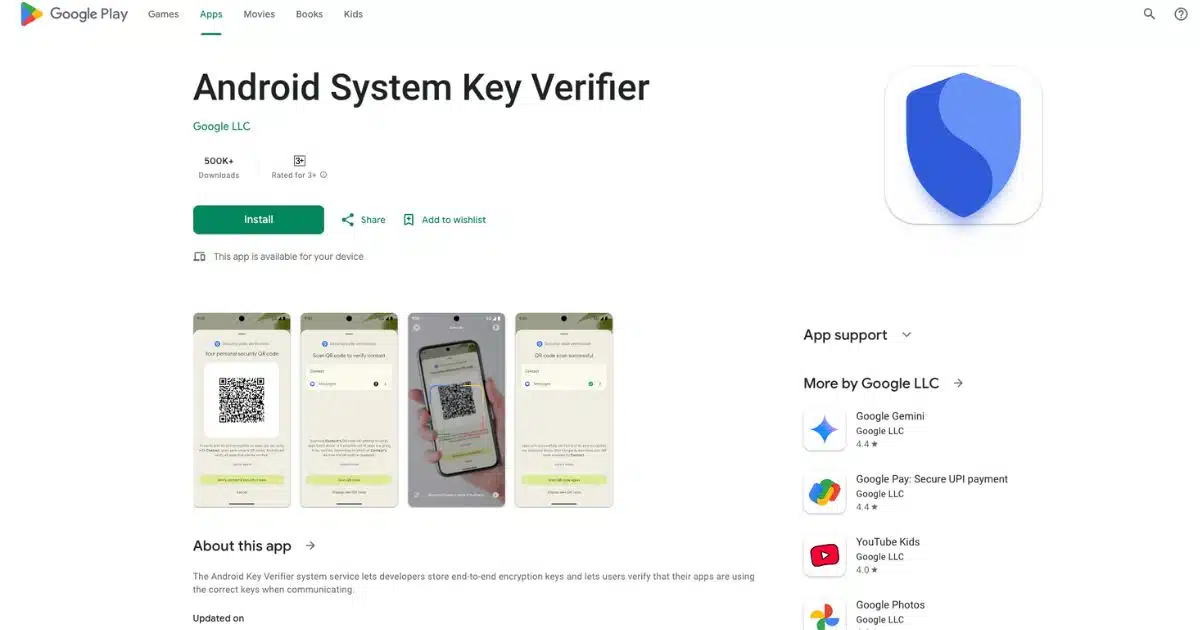
Apk Android System Key Verifier – Apa Itu dan Fungsinya?

Apk Android System Key Verifier: Apa Itu dan Fungsinya?

Rekomendasi: Aktifkan mekanisme pemeriksaan lisensi pada perangkat, verifikasi fingerprint sertifikat pengembang (SHA-256) sebelum pemasangan paket dari sumber tidak resmi, serta tolak instalasi jika ada ketidaksesuaian.

Pemeriksa melakukan validasi tanda tangan digital di berkas paket, membandingkan fingerprint sertifikat dengan daftar tepercaya untuk memastikan integritas dan asal pakai. Untuk mengekstrak sertifikat gunakan perintah: keytool -printcert -file META-INF/CERT.RSA, untuk menghitung hash gunakan: openssl dgst -sha256 CERT.RSA. Format fingerprint berupa 64 karakter heksadesimal, contoh 3f1a9b7c…[total 64 karakter].

Praktik yang disarankan: simpan fingerprint valid pada server pusat, lakukan sinkronisasi setiap 30 hari, integrasikan pemeriksaan pada pipeline CI sebelum rilis, tolak build jika fingerprint tidak cocok. Terapkan whitelist minimal tiga sertifikat tepercaya serta jadwalkan rotasi kunci dengan pencatatan perubahan per-ID rilis.

Perkuat konfigurasi perangkat: batasi pemasangan melalui mode pemulihan yang sudah ditandatangani, nonaktifkan instalasi sumber luar kecuali melalui proses resmi; aktifkan kebijakan akses proses menggunakan SELinux pada mode enforcing, pantau log sistem untuk entri kegagalan validasi, kirim notifikasi otomatis ke tim keamanan bila terjadi percobaan pemasangan tidak sah.

Langkah praktis segera: ambil fingerprint dari rilis terakhir, simpan sebagai referensi terverifikasi, konfigurasikan pemeriksaan pada perangkat uji. Bila terdeteksi mismatch, blokir instalasi, kumpulkan artefak (paket, sertifikat, timestamp) serta laporkan melalui saluran insiden internal.

Mekanisme verifikasi kunci sistem di Android

Lakukan pemeriksaan tanda tangan berlapis: verifikasi skema v1, v2, v3; pastikan digest minimal SHA-256; tolak tanda tangan berbasis MD5 atau SHA-1; pastikan ukuran kunci ≥2048 bit untuk RSA atau kurva P-256 untuk ECDSA; cocokkan fingerprint sertifikat dengan daftar sertifikat tepercaya pada partisi firmware.

Urutan pemeriksaan saat pemasangan: deteksi skema tanda tangan pada arsip; untuk skema v2/v3 baca signing block di dekat akhir ZIP, hitung digest seluruh konten yang tercakup dan verifikasi signature terhadap digest tersebut; untuk skema v1 periksa META-INF/MANIFEST.MF dan berkas .SF/.RSA lalu validasi PKCS#7; setelah verifikasi kriptografis, validasi rantai sertifikat, tanggal berlaku, dan algoritma kunci. Ketika melakukan pembaruan paket, tolak jika signer baru tidak cocok dengan signer sebelumnya kecuali ada metadata rotasi sertifikat yang sah.

Pengaruh terhadap eksekusi dan izin: pemberian izin berbasis tanda tangan mensyaratkan fingerprint sertifikat identik antara pengeluar izin dan penerima; modul native yang dimuat harus cocok dengan checksum yang tercantum di signing block sehingga loader tidak memuat biner yang dimodifikasi; untuk shared UID, persyaratan kecocokan sertifikat diterapkan sebelum mengizinkan berbagi identitas proses.

Langkah audit teknis yang dapat dijalankan: unzip -p paket.zip META-INF/MANIFEST.MF untuk memeriksa manifest; unzip -p paket.zip META-INF/*.RSA > signer.der lalu openssl pkcs7 -inform DER -in signer.der -print_certs -noout untuk mengekstrak sertifikat; openssl x509 -inform DER -in cert.der -noout -fingerprint -sha256 untuk fingerprint; sha256sum paket.zip untuk membandingkan digest keseluruhan. Tolak paket yang gagal salah satu pemeriksaan kriptografis atau yang menggunakan algoritma/dimensi kunci lemah.

Untuk perangkat dengan penyimpanan kunci terproteksi (TEE/SE), verifikasi harus merujuk pada kunci publik yang diikat ke elemen aman; periksa sertifikat attestation bila tersedia untuk memastikan kunci berasal dari modul keamanan di firmware, bukan dari pengguna biasa.

Bagaimana Android memeriksa tanda tangan APK sistem saat instalasi

Rekomendasi langsung: selalu validasi sidik jari sertifikat (SHA-256) paket instalasi dan tolak paket yang hanya memakai skema tanda v1; prioritaskan tanda yang melindungi seluruh berkas (v2/v3) sebelum memberikan izin istimewa.

Proses pemeriksaan berjalan berurutan: parser paket membaca manifest lalu mengekstrak informasi tanda dari META-INF untuk skema tanda lama (JAR). Untuk skema modern, verifier membaca blok tanda yang berada sebelum tabel ZIP dan memvalidasi tanda kriptografis yang mencakup seluruh file, sehingga integritas isi terjamin dan pemeriksaan jauh lebih cepat daripada verifikasi berbasis entri JAR.

Langkah validasi sertifikat: paket memuat sertifikat publik dalam format PKCS7 di META-INF (*.RSA/*.DSA) untuk skema lama; untuk mengekstrak dan menghitung fingerprint SHA-256 gunakan kombinasi unzip + openssl, misalnya:

unzip -p nama_berkas.zip META-INF/*.RSA > certs.p7b

openssl pkcs7 -inform DER -in certs.p7b -print_certs -out cert.pem

openssl x509 -in cert. Should you loved this information and you would love to receive more information with regards to 1xbet apk i implore you to visit the site. pem -noout -fingerprint -sha256

Bandingkan nilai fingerprint tersebut dengan daftar fingerprint tepercaya yang disimpan di server pembaruan atau database manajemen perangkat.

Pemeriksaan saat pembaruan dan pemberian izin: jika paket menggantikan instalasi yang sudah ada, sertifikat penandatangan baru harus cocok persis dengan sertifikat sebelumnya; bila tidak, pemasangan dibatalkan (contoh: kode kesalahan INSTALL_FAILED_UPDATE_INCOMPATIBLE). Paket yang ingin memakai sharedUserId harus ditandatangani oleh sertifikat identik. Aplikasi pada partisi khusus yang mendapat hak istimewa hanya diberi jika sidik jari sertifikat cocok dengan sertifikat platform yang dipercayai firmware.

Rekomendasi operasional: lakukan pemeriksaan sidik jari di pipeline CI/CD sebelum rilis; simpan daftar fingerprint yang disetujui dan gunakan penolakan otomatis pada titik distribusi jika tidak ada kecocokan; pada perangkat produksi, bandingkan fingerprint paket dengan entri metadata paket yang tercatat di /data/system/packages.xml (akses root diperlukan) untuk audit; log setiap kegagalan pencocokan untuk analisis insiden.

Cara Mencast Android ke TV – Panduan Lengkap & Mudah

Untuk dongle Chromecast: hubungkan ke port HDMI dan sumber daya USB (gunakan adaptor resmi 5V/1–2A). Pastikan ponsel dan perangkat penerima berada di jaringan Wi‑Fi yang sama dan pada pita yang sama (5 GHz direkomendasikan untuk throughput tinggi). Buka aplikasi Google Home → pilih perangkat → pilih opsi “Cast my screen” atau tombol cast di aplikasi yang didukung (YouTube, Spotify, dll.). Hasil optimal: 1080p@60 untuk kebanyakan ponsel; 4K hanya jika dongle dan sumber mendukung 4K dan jaringan stabil.

Untuk mirror nirkabel (Miracast / Screen mirroring): di ponsel buka Pengaturan → Perangkat terhubung / Preferensi koneksi → Cast (atau aktifkan “Wireless display” lewat menu tiga titik). If you have any questions relating to wherever and how to use 1xbet apk, you can get in touch with us at our web page. Di beberapa merek, gunakan fitur Smart View/Screen Mirroring lewat panel cepat atau aplikasi bawaan. Performa tipikal: latensi 150–300 ms, cocok untuk menonton video dan presentasi tapi kurang ideal untuk game kompetitif. Banyak layanan streaming membatasi tampilan layar karena proteksi DRM; gunakan tombol cast di aplikasi bila tersedia.

Koneksi berkabel – paling konsisten untuk gaming dan resolusi tinggi: gunakan adaptor USB-C → HDMI yang mendukung DP Alt Mode dan HDMI 2.0/2.1 untuk 4K@60. Perangkat lama dengan micro‑USB membutuhkan adaptor MHL khusus (cek spesifikasi ponsel). Latensi kabel biasanya <20 ms; pastikan kabel berkualitas dan panjang tidak berlebih (ideal ≤3 m untuk stabilitas sinyal).

Optimasi jaringan dan perangkat: gunakan router dual‑band/tri‑band (802.11ac/ax) dan tempatkan router dalam jarak 3–10 m untuk pita 5 GHz. Jika ada gangguan, pindah ke kanal yang lebih sepi atau gunakan koneksi kabel ke source/receiver bila memungkinkan. Matikan VPN saat casting, perbarui firmware dongle dan aplikasi, dan gunakan adaptor daya eksternal untuk dongle bila port TV memberikan daya tidak stabil.

Catatan kompatibilitas dan konten: untuk konten ber-DRM (Netflix, Prime Video), prioritaskan fitur cast bawaan aplikasi ketimbang screen mirroring; beberapa aplikasi memblokir mirror penuh. Periksa spesifikasi ponsel untuk dukungan codec (H.264/H.265) jika ingin playback 4K mulus. Jika muncul gangguan audio/video, coba turunkan resolusi ke 1080p atau alihkan ke 5 GHz dengan jarak lebih dekat.

Cek Kompatibilitas Perangkat dan Syarat Jaringan

Periksa bahwa perangkat pengirim dan layar terhubung ke SSID yang sama sebelum mencoba pemutaran; kegagalan sering disebabkan oleh subnet berbeda atau isolasi klien.

  • Dukungan protokol
    • Miracast: perangkat sumber harus mendukung Miracast (Wi‑Fi Direct); penerima harus menyebutkan Miracast atau Screen Mirroring.
    • Chromecast/Google Cast: penerima dengan “Chromecast built‑in” atau dongle Chromecast kompatibel dengan Google Cast SDK.
    • DLNA/UPnP: cocok untuk streaming file lokal; kemampuan pemutaran tergantung pada codec yang didukung perangkat penerima.
  • Versi sistem dan firmware
    • Perangkat sumber: sistem operasi minimal versi 6.0 atau setara untuk perangkat modern; periksa dukungan protokol display pada spesifikasi pabrik.
    • Perangkat layar/dongle: perbarui firmware ke versi terbaru yang tersedia di situs produsen sebelum uji coba.
  • Codec dan kontainer
    • 1080p: dukungan H.264 (High Profile, Level 4.2) dan AAC biasanya memadai; gunakan MP4 untuk kompatibilitas maksimal.
    • 4K: pastikan penerima mendukung HEVC/H.265 atau VP9 Profile 2; jika tidak, siapkan sumber dengan resolusi turun ke 1080p.
    • File MKV, FLAC atau codec eksotis mungkin tidak diputar natively–uji file contoh sebelum menonton konten utama.
  • Persyaratan jaringan – bandwidth dan kualitas
    • Rekomendasi throughput: 5 Mbps untuk 720p, 15–25 Mbps untuk 1080p, 25–50+ Mbps untuk 4K HDR.
    • Sinyal Wi‑Fi: RSSI lebih baik dari −67 dBm untuk streaming 1080p; untuk 4K targetkan <−60 dBm.
    • Latensi & jitter: latency <30 ms dan jitter rendah; packet loss harus di bawah 1%.
  • Pengaturan router yang perlu dicek
    • Sama SSID dan subnet untuk kedua perangkat; jika menerapkan band steering, pastikan kedua perangkat berada pada band yang diinginkan.
    • Matikan client/AP isolation dan Guest Mode untuk perangkat yang melakukan screen sharing.
    • Aktifkan multicast/UPnP dan, bila ada, atur IGMP snooping sesuai dokumentasi router agar discovery perangkat berjalan lancar.
    • Untuk trafik berat (4K) gunakan koneksi kabel Ethernet pada penerima atau sumber untuk stabilitas.
  • Periferal dan penghalang
    • Repeater atau extender dalam mode NAT bisa memblokir discovery; gunakan mode bridge jika tersedia.
    • Jarak, dinding tebal, dan interferensi 2.4 GHz (Bluetooth, microwave) menurunkan kualitas–pilih 5 GHz untuk resolusi tinggi.

Checklist uji cepat:

  1. Perbarui firmware kedua perangkat.
  2. Sambungkan kedua perangkat ke SSID yang sama (cek alamat IP di subnet 192.168.x.x atau sesuai jaringan).
  3. Putar file MP4 H.264 1080p lokal sebagai tes; jika lancar, coba konten dengan bitrate lebih tinggi atau 4K jika didukung.

Jika masalah tetap muncul, catat model perangkat, versi firmware, serta hasil speed test (bandwidth, ping, packet loss) dan cek halaman dukungan produsen untuk daftar perangkat yang kompatibel.

Cara mengetahui apakah TV mendukung Chromecast atau Miracast

Periksa nomor model pada stiker belakang atau menu “Tentang” lalu cari model itu di situs resmi pabrikan dengan kata kunci “Chromecast built-in” atau “Miracast”.

Langkah cepat menemukan nomor model: cek bagian belakang perangkat, kotak, atau Settings > About/Informasi perangkat. Format umum: contoh “UN55MU6100F”, “KD-43X8000H”, “OLED55C1”.

Gunakan pencarian terarah di web: ketik “ModelAnda Chromecast built-in” dan “ModelAnda Miracast” atau tambahkan operator Google seperti site:brand.com untuk hasil resmi.

Uji dukungan Chromecast: sambungkan ponsel ke jaringan Wi‑Fi yang sama, buka aplikasi Google Home > Tambah > Setel perangkat > Perangkat baru; perangkat dengan Chromecast built-in akan terdeteksi otomatis jika tersedia.

Uji dukungan Miracast lewat komputer Windows: tekan Win+K atau buka Action Center > Connect; bila nama layar muncul, perangkat mendukung Miracast (Wi‑Fi Direct). Alternatif: pada ponsel, cari menu “Screen Mirroring”/”Layar Nirkabel”/”Screen Share” lalu scan perangkat.

Periksa menu pengaturan di layar: Settings > Network/Connections atau Settings > Display/Search: cari istilah “Chromecast built-in”, “Google Cast”, “Screen Mirroring”, “Miracast”, atau “Wi‑Fi Direct”. Kehadiran salah satu menandakan dukungan native.

Lihat spesifikasi resmi pada halaman produk (Connectivity/Network/Features). Jika kolom menyebut “Chromecast built-in”, “Google Cast”, atau “Miracast/Screen Mirroring” itu konfirmasi teknis; cek juga versi firmware yang tertera.

Tes dengan aplikasi streaming: jalankan YouTube atau Netflix di ponsel pada jaringan yang sama; muncul ikon cast berarti dukungan Chromecast aktif pada perangkat.

Jika dokumentasi tidak jelas atau deteksi gagal, hubungi layanan pelanggan pabrikan dengan nomor model dan firmware; mintalah konfirmasi apakah model mendukung Google Cast atau Miracast dan apakah perlu pembaruan firmware.

Tidak mendukung native: rekomendasi perangkat eksternal–Google Chromecast (untuk protokol Cast) atau Microsoft Wireless Display Adapter / adaptor AnyCast (untuk Miracast) sebagai solusi plug-and-play lewat HDMI.

Cara Memindahkan Chat WhatsApp dari Android ke iPhone dengan Mudah & Aman

Cara Memindahkan Chat WhatsApp dari Android ke iPhone dengan Mudah & Aman

Rekomendasi: pakai aplikasi resmi Move to iOS plus fitur transfer resmi pada aplikasi perpesanan untuk mentransfer riwayat pesan utuh serta tetap terenkripsi; pastikan nomor telepon identik, versi aplikasi diperbarui, kedua perangkat tersambung ke jaringan Wi‑Fi yang sama serta masing‑masing memiliki daya baterai di atas 50%.

Persyaratan teknis: perangkat sumber menjalankan OS berbasis Google versi 5.0 (Lollipop) atau lebih baru; perangkat tujuan menjalankan iOS versi 15.5 atau lebih baru dan sebaiknya dalam kondisi baru atau telah di‑reset ke setelan pabrik saat proses instalasi; aplikasi Move to iOS versi terbaru wajib terpasang pada perangkat sumber; aplikasi perpesanan versi terkini pada kedua perangkat.

Langkah singkat: perbarui aplikasi perpesanan, pasang Move to iOS pada perangkat sumber, saat menyiapkan perangkat berbasis iOS pilih opsi transfer data, sambungkan kedua perangkat ke Wi‑Fi yang sama lalu lanjutkan proses transfer; pilih riwayat pesan pada daftar data yang akan ditransfer lalu tunggu sampai selesai. Perkiraan durasi: 1 GB ≈ 5–15 menit, 5–10 GB ≈ 20–60 menit; kecepatan tergantung ukuran lampiran media serta kualitas koneksi.

Perhatian: jika tidak ingin mereset perangkat tujuan, opsi pihak ketiga via PC seperti MobileTrans, iCareFone atau Dr.Fone bisa dipakai, namun biasanya berbayar serta memerlukan akses penuh ke data; buat cadangan lokal sebelum menjalankan alat pihak ketiga, periksa reputasi vendor serta kebijakan privasi mereka. If you have any questions relating to where and how to use 1xbet apk, you can call us at the site. Proses resmi mentransfer data langsung antar perangkat tanpa memanfaatkan cadangan cloud Google Drive.

Tip cepat: buat cadangan lokal terlebih dulu, pastikan koneksi Wi‑Fi stabil, jangan ganti nomor telepon selama proses, tetap isi daya baterai di atas 50% lalu verifikasi nomor pada perangkat tujuan setelah transfer selesai.

Periksa kompatibilitas dan versi WhatsApp

Perbarui aplikasi perpesanan pada kedua perangkat melalui Play Store atau App Store; cek nomor versi di Pengaturan → Bantuan → Info versi dan samakan dengan persyaratan yang tercantum di pusat bantuan resmi.

  • Perangkat sumber (platform Google): OS minimal 5.0; rekomendasi OS 10 atau lebih tinggi untuk mengurangi kegagalan transfer.
  • Perangkat tujuan (Apple): iOS minimal 15.5; perangkat harus baru atau telah di-reset ke pengaturan pabrik sebelum proses dimulai.
  • Versi aplikasi perpesanan: pastikan versi terpasang mendukung migrasi riwayat percakapan; cara cek nomor versi: Pengaturan aplikasi → Bantuan → Info versi.
  • Aplikasi “Move to iOS” (jika memakai metode resmi nirkabel): pasang pada perangkat sumber, beri izin penyimpanan dan lokasi agar proses pembacaan data lokal berjalan lancar.
  • Metode kabel: gunakan kabel USB-C ⇄ Lightning resmi atau berkualitas tinggi; aktifkan mode transfer file pada perangkat sumber untuk memastikan koneksi stabil.
  • Nomor telepon: gunakan nomor yang sama pada akun perpesanan di kedua perangkat; perubahan nomor sebelum migrasi menyebabkan kegagalan.
  • Ruang penyimpanan pada perangkat tujuan: siapkan ruang kosong minimal setara ukuran data percakapan plus media (lihat Pengaturan → Penyimpanan pada aplikasi perpesanan untuk estimasi ukuran).
  • Koneksi jaringan: untuk metode nirkabel, sambungkan kedua perangkat ke jaringan Wi‑Fi yang sama dan pastikan kestabilan (latensi rendah, throughput memadai).
  • Cadangan cloud: catat bahwa cadangan di layanan cloud biasanya tidak otomatis ikut pindah; buat cadangan lokal jika ingin menyimpan salinan terpisah sebelum memulai.
  • Firmware pabrikan: perbarui pembaruan sistem pada kedua perangkat melalui Pengaturan → Pembaruan Sistem untuk memperkecil konflik driver atau izin.

Jika versi aplikasi atau OS tidak memenuhi syarat dan pembaruan tidak tersedia, pertimbangkan solusi pihak ketiga bereputasi atau lakukan eksport data manual setelah menilai risiko; selalu cek dokumentasi resmi sebelum memulai setiap langkah.

Daftar model Android dan iPhone yang didukung

Rekomendasi: gunakan ponsel sumber Samsung Galaxy S20–S24, Note20, A52; Google Pixel seri 3 sampai 8; OnePlus seri 8 sampai 12; Xiaomi Mi 10–13 dan seri Redmi Note 8–12; Oppo Find X2–X6; Realme seri 7 sampai 12. Perangkat Apple keluaran 2018 ke atas umumnya telah diuji untuk proses transfer.

Catatan produsen: Samsung menyediakan opsi Smart Switch untuk transfer kabel langsung; Google Pixel dan OnePlus kompatibel lewat aplikasi Move to iOS atau sambungan kabel USB-C–Lightning; Xiaomi, Oppo, Realme memerlukan MIUI/ColorOS/FuntouchOS versi terbaru agar fungsi transfer stabil.

Kabel dan koneksi: pilih kabel USB‑C ke Lightning asli atau bersertifikat MFi. Adaptor OTG dapat diperlukan pada model lama. Sambungan kabel biasanya lebih andal dan lebih cepat ketimbang metode nirkabel; pastikan sumber dan tujuan tetap terhubung selama proses berlangsung.

Model yang sering tidak didukung: ponsel keluaran sebelum 2016, unit tanpa pembaruan firmware resmi, serta beberapa perangkat Huawei/Honor yang bergantung pada HMS. Untuk perangkat tersebut siapkan cadangan eksternal lalu gunakan solusi pihak ketiga berlisensi setelah verifikasi kompatibilitas.

Checklist singkat sebelum mulai: 1) catat merek dan seri ponsel sumber; 2) pastikan perangkat Apple sudah siap uji; 3) update firmware ponsel sumber; 4) siapkan kabel USB‑C–Lightning dan baterai >50%; 5) bila opsi resmi tidak tersedia, pilih aplikasi transfer berlisensi yang memiliki ulasan positif dan kebijakan privasi jelas.

Cara Mengembalikan Foto yang Terhapus Permanen di Android — Mudah & Tanpa Root

Cara Mengembalikan Foto yang Terhapus Permanen di Android — Mudah & Tanpa Root

Langkah singkat: hentikan perekaman baru pada perangkat; keluarkan kartu SD bila tersedia; sambungkan via kabel USB atau gunakan card reader; jalankan pemindaian pada partisi media dengan PhotoRec, Recuva (Windows) atau Disk Drill (Windows/Mac); simpan hasil ke folder di komputer, jangan tulis kembali ke ponsel.

Periksa cadangan terlebih dahulu: akun Google dan layanan awan seperti OneDrive atau Dropbox sering menyimpan salinan sementara di folder sampah selama 60 hari; cek dari browser atau aplikasi, unduh gambar yang diperlukan langsung ke komputer untuk mempercepat pemulihan.

Jika pemindaian cepat tidak menemukan file, buat image dari kartu SD atau memori internal lalu jalankan analisis sektor penuh dengan PhotoRec atau PhotoRec berbasis image; batasi ekstensi yang dipindai pada .jpg, .png, .heic untuk mempercepat proses; verifikasi hasil lewat metadata EXIF untuk memastikan tanggal dan ukuran cocok dengan file asli.

Untuk perangkat terenkripsi, aktifkan USB debugging melalui menu pengembang; gunakan ADB untuk membuat salinan byte-per-byte via perintah ‘adb pull’ atau utilitas ‘dd’ ke file image di komputer; proses file image tersebut dengan tool pemulihan di PC agar pemindaian tidak menulis ke sumber asli.

Beberapa aplikasi memerlukan hak istimewa tingkat sistem untuk pemindaian mendalam; jika hak tersebut tidak tersedia, utamakan pembuatan image melalui ADB atau pakai card reader agar operasi pemulihan berjalan tanpa modifikasi sistem pada perangkat.

Tips tambahan: simpan hasil ke drive eksternal, lakukan verifikasi manual tiap file sebelum mengembalikan ke perangkat, aktifkan sinkronisasi otomatis untuk media ke layanan awan, dan buat kebiasaan backup berkala agar risiko kehilangan berkurang.

Tindakan segera setelah foto terhapus

Aktifkan mode pesawat dan hentikan semua penulisan ke penyimpanan perangkat.

  • Matikan Wi‑Fi, data seluler, Bluetooth; jangan gunakan kamera, unduh file, atau instal aplikasi.
  • Periksa folder Sampah/Baru Dihapus pada aplikasi galeri dan akun penyimpanan awan dalam 30 hari untuk pemulihan cepat.
  • Jika gambar tersimpan pada kartu microSD: keluarkan kartu segera, sambungkan ke komputer pakai card reader; buat image sektor sebelum pemindaian. Contoh dd (Linux/macOS): dd if=/dev/sdX of=/path/backup.img bs=1M conv=sync,noerror. Gunakan image untuk proses pemulihan agar tidak menulis langsung ke kartu.
  • Untuk penyimpanan internal: hentikan penggunaan perangkat; jika USB debugging aktif, tarik direktori yang relevan dengan adb pull untuk membuat salinan; jika tidak yakin, jangan mencoba operasi berisiko dan lanjut ke langkah pemeriksaan profesional.
  • Gunakan perangkat lunak pemulihan di komputer dan arahkan pada file image atau drive yang sudah di‑read‑only. Rekomendasi alat: PhotoRec (TestDisk) untuk multi‑platform, Recuva untuk Windows, EaseUS Data Recovery sebagai opsi berbayar. Atur filter jenis file: .jpg .jpeg .png .heic .raw .cr2 .nef.
  • Simpan hasil pemulihan ke media terpisah (drive eksternal atau partisi berbeda). Jangan simpan ke lokasi sumber sebelum proses selesai.
  • Catat waktu dan tindakan yang dilakukan; informasi ini membantu teknisi bila diperlukan layanan pemulihan profesional.

Tindakan dalam 24 jam pertama meningkatkan kemungkinan berhasil karena risiko penulisan ulang data meningkat setiap kali penyimpanan digunakan.

Jika ragu atau data sangat penting, hentikan operasi sendiri dan konsultasikan layanan pemulihan profesional. Kisaran biaya layanan biasa: sekitar Rp300.000 sampai Rp3.000.000, tergantung kompleksitas dan media penyimpanan.

Matikan koneksi internet dan mode sinkronisasi

Putuskan koneksi data seluler dan Wi‑Fi segera setelah menyadari gambar hilang.

1. Aktifkan Mode Pesawat melalui panel Cepat. Setelah Mode Pesawat menyala, pastikan Wi‑Fi dan Bluetooth dimatikan ulang jika masih aktif.

2. Matikan sinkronisasi otomatis akun: Buka Setelan → Akun → Sinkronisasi data → nonaktifkan ‘Sinkronisasi otomatis’. Alternatif: Setelan → Pengguna & akun → pilih akun Google → matikan item sinkron untuk Drive dan layanan cadangan gambar.

3. If you adored this article so you would like to collect more info about 1xbet apk kindly visit the website. Hentikan cadangan pada aplikasi penyimpanan awan: buka aplikasi cloud (Google Drive, OneDrive, Dropbox) → Pengaturan → Cadangkan & sinkronkan → matikan. Jika aplikasi tidak terpasang, periksa akses akun di browser dan cabut izin aplikasi pihak ketiga.

4. Batasi penggunaan data latar belakang untuk aplikasi galeri dan layanan cloud: Setelan → Aplikasi → pilih aplikasi → Penggunaan data → matikan ‘Izinkan data latar belakang’ dan aktifkan pembatasan data latar belakang.

5. Keluarkan akun dari perangkat bila perlu: Setelan → Akun → pilih akun → Hapus akun. Jangan aktifkan kembali koneksi sampai semua langkah pemulihan lokal selesai.

Alasan teknis: koneksi aktif dapat mengirim status penghapusan ke server; sinkronisasi dapat menghapus salinan awan atau menimpa blok penyimpanan sehingga peluang pemulihan file lokal berkurang.