Where Winds Meet — Berapa GB di Android? Ukuran APK & Cara Unduh

Where Winds Meet — Berapa GB di Android? Ukuran APK & Cara Unduh

Saran langsung: Sediakan minimal 5 GB ruang kosong sebelum pemasangan. Berkas instalasi dasar biasanya sekitar 300–450 MB, ditambah aset tambahan (tekstur, suara, peta) sekitar 2–4 GB, sehingga total yang dibutuhkan berkisar antara 2,3–4,5 GB tergantung varian bahasa dan paket grafik.

Langkah praktis sebelum memasang: Gunakan toko aplikasi resmi untuk mengambil paket; koneksi Wi‑Fi stabil mengurangi kegagalan transfer. If you cherished this article and you would like to be given more info concerning 1xbet apk nicely visit our web page. Pastikan baterai di atas 50% atau sambungkan ke pengisi daya, kosongkan cache aplikasi besar bila ruang mendekati batas, dan tutup aplikasi latar yang memakan RAM untuk mempercepat proses pemasangan.

Untuk pembaruan: patch rutin bisa kecil (50–300 MB) atau besar (hingga 1–2 GB) jika berisi aset baru. Jika penyimpanan internal terbatas, pindahkan file foto/video ke kartu eksternal atau cloud sehingga ruang internal memenuhi headroom ~1 GB ekstra untuk proses instalasi dan update otomatis.

Perkiraan waktu transfer: pada koneksi 10 Mbps, paket total ~3 GB membutuhkan ~40–45 menit; pada 50 Mbps, ~8–10 menit. Jika pemasangan manual diperlukan, verifikasi checksum berkas, aktifkan izin penyimpanan untuk instalasi, dan pastikan versi sistem operasi ponsel memenuhi persyaratan minimal agar tidak terjadi gangguan kompatibilitas.

Berapa GB APK Where Winds Meet berdasarkan arsitektur perangkat

Pilih paket ARM64 (arm64-v8a) bila CPU mendukungnya – sediakan sekitar 1,6 GB ruang penyimpanan untuk pemasangan lengkap agar proses berjalan lancar.

arm64-v8a: berkas pemasang ~420 MB + data grafis dan audio ~1,10 GB → total kira-kira 1,52 GB.

armeabi-v7a: berkas pemasang ~380 MB + data ~1,10 GB → total kira-kira 1,48 GB.

x86_64: berkas pemasang ~490 MB + data ~1,30 GB → total kira-kira 1,79 GB.

x86: berkas pemasang ~450 MB + data ~1,25 GB → total kira-kira 1,70 GB.

Varian ringan (jika tersedia): paket inti 350–600 MB dengan data minimal 250–700 MB → total 600 MB–1,3 GB.

Saran penyimpanan: sisakan tambahan 20–30% ruang kosong di perangkat (mis. jika total diperkirakan 1,6 GB, sediakan minimal 2,0 GB) untuk ekstraksi file sementara dan pembaruan.

Cek arsitektur perangkat lewat Pengaturan → Tentang ponsel → Informasi CPU atau gunakan aplikasi diagnostik; ambil paket yang sesuai agar tidak terjadi pemasangan salah dan beban ruang berlebih.

Ukuran base APK untuk ARM (armeabi-v7a)

Sediakan minimal 1,5 GB ruang kosong pada perangkat ARM (armeabi-v7a) sebelum memasang paket dasar; berkas terkompresi paket ini biasanya 160–220 MB, sedangkan setelah ekstraksi dan pemasangan total yang dibutuhkan umumnya 350–600 MB.

  • File terkompresi (paket dasar, armeabi-v7a): 160–220 MB.
  • Perkiraan setelah instalasi (kode + library + aset): 350–600 MB.
  • Library native (.so) untuk armeabi-v7a: 35–60 MB.
  • Aset grafis dan audio yang termasuk di paket dasar: 90–200 MB.
  • Kode DEX, manifest, dan resource kecil: 8–20 MB.
  • Patch/patch sementara dan cache saat pertama kali dijalankan: tambahan 200–500 MB.

Rekomendasi ruang bebas akhir: sediakan setidaknya 2 GB untuk memastikan update dan cache tidak gagal; jika perangkat memiliki penyimpanan terbatas, pilih varian per-arsitektur (paket khusus armeabi-v7a) agar tidak memuat library arm64 yang tidak diperlukan.

  • Verifikasi arsitektur perangkat: cek ro.product.cpu.abi atau Pengaturan → Tentang ponsel untuk memastikan ARMv7 (armeabi-v7a).
  • Periksa isi paket sebelum pemasangan: buka berkas instalasi sebagai arsip dan lihat folder lib/armeabi-v7a untuk konfirmasi keberadaan library.
  • Jika tersedia, pilih paket split per-arsitektur agar ukuran unduhan dan pemakaian penyimpanan lebih kecil.
  1. Pastikan arsitektur cocok (armeabi-v7a).
  2. Sediakan minimum 1,5 GB ruang kosong; ideal 2 GB+.
  3. Gunakan varian arsitektur tunggal bila ingin menghemat ruang.

Kenapa Telepon WA Sering Mati Sendiri di Android? Penyebab & Cara Mengatasi

Langkah cepat: buka Pengaturan → Aplikasi → WhatsApp → Izin (beri microphone dan camera), lalu masuk ke Pengaturan → Baterai → Izinkan aktivitas latar belakang atau Whitelist. Di ponsel dengan penghemat daya agresif (MIUI, EMUI, ColorOS) aktifkan Autostart dan matikan optimasi khusus untuk WhatsApp.

Target kualitas jaringan: untuk panggilan suara stabil sediakan bandwidth upstream/downstream minimal sekitar 0,1–0,2 Mbps per arah; untuk video gunakan 0,5–1,0 Mbps. Latensi ideal di bawah 150 ms. Jika angka ini tidak tercapai, pindah dari Wi‑Fi bermasalah ke jaringan seluler yang kuat atau sebaliknya; uji dengan speedtest dan perhatikan paket loss.

Periksa pengaturan data: nonaktifkan Data Saver untuk WhatsApp, izinkan data latar belakang, dan pastikan VPN atau DNS custom tidak memblokir koneksi UDP. Jika router memakai pengaturan QoS atau firewall, buka port/aturan yang diperlukan atau coba sambungan langsung tanpa router perantara.

Coba diagnostik singkat: 1) perbarui aplikasi & Google Play Services, 2) kosongkan cache WhatsApp, 3) nonaktifkan penghemat daya sementara, 4) uji panggilan di jaringan berbeda, 5) jika masih terputus, reinstall aplikasi dan cek apakah masalah konsisten pada ponsel merk/ROM tertentu (Xiaomi/Huawei/Oppo/Vivo kerap memerlukan penyesuaian khusus).

Manajemen Daya dan Baterai

Nonaktifkan optimisasi baterai untuk WhatsApp agar proses latar belakang tidak dibatasi.

  • Langkah cepat (Android 9+): Settings → Apps & notifications → Special app access → Battery optimization → All apps → pilih WhatsApp → Don’t optimize.
  • Periksa izin latar belakang: Settings → Apps → WhatsApp → Battery → Allow background activity (aktifkan).
  • Tambahkan WhatsApp ke daftar aplikasi yang tidak dipantau:
    • Samsung: Settings → Device care → Battery → Background usage limits → Unmonitored apps → Add WhatsApp.
    • OnePlus: Settings → Battery → App battery saver → pilih WhatsApp → No restrictions.
    • MIUI (Xiaomi): Settings → Apps → Manage apps → WhatsApp → Autostart = ON; Settings → Battery & performance → App battery saver → No restrictions.
    • EMUI (Huawei): Settings → Battery → App launch → nonaktifkan “Manage automatically” lalu aktifkan Auto-launch / Secondary launch / Run in background untuk WhatsApp.
    • ColorOS/Realme/Oppo: Settings → Battery → App startup / Background clear → beri izin manual untuk WhatsApp.
  • Atur ambang Battery Saver: jika default 20% menyebabkan pembatasan, ubah ambang aktifasi ke 10–15% atau gunakan mode manual sehingga layanan pesan tetap berjalan saat level baterai masih memadai.
  • Nonaktifkan fitur Adaptive/Adaptive Battery untuk sementara bila pesan masuk sering tertunda: Settings → Battery → Adaptive Battery → Off.
  • Matikan pembersihan latar belakang otomatis/optimasi memori agresif di skin OEM (MIUI/EMUI/ColorOS) karena sering menutup proses yang menerima pesan.

Periksa kondisi fisik baterai dan indikator teknis.

  • Gunakan AccuBattery atau aplikasi serupa untuk mengukur Full Charge Capacity (FCC). Bandingkan dengan kapasitas desain pabrik: jika FCC < 80% dari kapasitas desain (contoh: ponsel 3000 mAh → FCC ≤ 2400 mAh), pertimbangkan penggantian baterai.
  • Jumlah siklus pengisian: jika >500 siklus, degradasi sekitar 15–25% normal; evaluasi kapasitas aktual sebelum menunda penggantian.
  • Periksa suhu operasi: baterai di atas 40°C menimbulkan throttling dan penutupan proses latar belakang; hindari pemakaian berat saat pengisian.

Monitoring penggunaan energi oleh aplikasi.

  1. Settings → Battery → Battery usage: amati persentase konsumsi WhatsApp dalam 24 jam; nilai konsisten di bawah 5–8% saat pemakaian normal menunjukkan perilaku wajar. Nilai jauh lebih tinggi menandakan proses bermasalah atau media besar yang terus diunduh.
  2. Jika WhatsApp menunjukkan penggunaan tiba-tiba tinggi: hentikan unduhan media otomatis (WhatsApp → Settings → Storage and data → Media auto-download) dan kurangi ukuran file yang diterima.
  3. Untuk pengujian: aktifkan mode pesawat 10 detik lalu matikan, cek apakah pesan yang tertunda tiba–menguji interaksi Doze dengan jaringan dan kebijakan baterai.

Langkah tambahan teknis singkat.

  • Lock aplikasi di tampilan recent apps (MIUI/Many OEM): buka recent → geser kartu WhatsApp ke bawah → ketuk ikon gembok untuk mencegah kill oleh sistem.
  • Jika nyaman dengan perintah: gunakan adb untuk melihat status baterai dan health (adb shell dumpsys battery) untuk diagnosis lebih lanjut.

Jika setelah semua pengaturan aplikasi tetap terhenti atau tidak menerima pesan di latar belakang padahal izin dan whitelist sudah diberikan, ukur kapasitas baterai dan frekuensi siklus; degradasi fisik yang signifikan biasanya menjadi penyebab utama masalah layanan latar belakang.

Periksa persentase baterai dan suhu perangkat sebelum panggilan

Langsung cek: jangan mulai panggilan panjang jika baterai < 20% atau suhu perangkat > 40°C. Untuk panggilan video atau konferensi selama lebih dari 30 menit targetkan persentase ≥ 50%.

Lihat persentase di status bar atau Settings → Battery. Untuk suhu, periksa di Settings → Battery → Battery usage/Health (nama menu berbeda tiap ponsel) atau gunakan aplikasi seperti AccuBattery / CPU‑Z untuk nilai akurat (suhu ditampilkan dalam °C). Kategori suhu yang berguna: 15–35°C = normal, 35–40°C = awas, >40°C = segera hentikan aktivitas berat.

Sebelum mengangkat panggilan: tutup aplikasi berat (game, streaming, navigation), matikan kamera jika hanya butuh audio, turunkan kecerahan layar ke ≤30%, dan lepaskan casing tebal bila suhu naik. Hindari mengisi daya saat melakukan panggilan video; charger meningkatkan suhu inti dan risiko penghentian fungsi.

Jika persentase meloncat-loncat atau suhu naik cepat saat panggilan dimulai: akhiri panggilan, hentikan pengisian daya, pindah ke tempat sejuk, reboot perangkat lalu jalankan pemeriksaan baterai (mis. If you liked this short article and you would certainly like to receive more info regarding 1xbet apk kindly see our own web page. AccuBattery untuk grafik kesehatan). Simpan catatan: catat persentase awal, durasi panggilan, dan suhu awal/akhir untuk analisis jika masalah berulang.

Android Berapa? Cara Cek Versi, Nama & Cara Update

Android Berapa? Cara Cek Versi, Nama & Cara Update

Buka Setelan → Tentang ponsel → Informasi perangkat untuk langsung melihat nomor rilis, julukan build, dan tanggal patch keamanan; bila ingin data mentah di komputer jalankan adb shell getprop ro.build.version.release serta adb shell getprop ro.build.version.sdk.

Contoh pengenal rilis yang sering ditemui: 14 – UpsideDownCake; 13 – Tiramisu; 12 – Snow Cone; 11 – Red Velvet Cake; 10 – Quince Tart; 9 – Pie. Tanggal patch keamanan tampil dalam format YYYY-MM-DD di bagian informasi perangkat.

Langkah singkat untuk memasang pembaruan over‑the‑air: sambungkan ke Wi‑Fi stabil, pastikan baterai ≥50% atau terhubung ke charger, sediakan ruang kosong 1–2 GB, buat cadangan data, lalu buka Setelan → Sistem → Pembaruan perangkat lunak (atau Pembaruan sistem / Software update) dan jalankan pemeriksaan pembaruan.

Untuk pemeriksaan lanjutan lewat komputer gunakan perintah ADB/fastboot: adb shell getprop ro.build.version.security_patch untuk patch keamanan; jika ingin memasang image pabrik unduh dari situs resmi vendor lalu gunakan fastboot reboot-bootloaderfastboot flash system system.imgfastboot reboot. If you loved this post and you wish to receive more information relating to 1xbet apk please visit our own webpage. Buka bootloader akan menghapus data, jadi cadangkan sebelumnya.

Jika setelah pemasangan pengenal rilis tidak berubah, periksa log instalasi dan nilai ro.build.fingerprint, pastikan perangkat termasuk daftar model yang mendapat dukungan pembaruan dari pabrikan, serta bandingkan tanggal patch keamanan dengan rilis resmi vendor.

Cek Versi Android di Menu Tentang Ponsel

Buka Setelan → Tentang ponsel → Informasi perangkat lunak untuk langsung melihat detail sistem: nomor bentukan, tingkat patch keamanan, nomor rilis sistem, nomor kernel, dan level API.

  1. Langkah cepat:

    • Buka Setelan.
    • Gulir ke Tentang ponsel atau Tentang perangkat.
    • Pilih Informasi perangkat lunak atau Informasi sistem.
  2. Entitas penting yang harus dicatat:

    • Nomor bentukan (Build number) – kunci identifikasi lengkap perangkat.
    • Tingkat patch keamanan (Security patch level) – tanggal patch yang terpasang.
    • Nomor rilis sistem / Release number – rilis OEM untuk perangkat tersebut.
    • Nomor kernel – untuk cek kompatibilitas driver dan bug spesifik kernel.
    • Level API – angka untuk kompatibilitas aplikasi.
    • Label antarmuka pabrikan (mis. One UI, MIUI, ColorOS, Realme UI) – muncul pada sebagian ponsel di halaman yang sama.
  3. Jika butuh membagikan informasi teknis:

    • Ambil screenshot halaman Informasi perangkat lunak untuk dokumen cepat.
    • Tekan lama pada nomor bentukan untuk menyalin (jika tersedia) atau gunakan tombol bagikan di layar.
    • Sertakan nomor bentukan + tingkat patch keamanan saat melaporkan bug atau menanyakan kompatibilitas aplikasi.
  4. Perbedaan antar pabrikan:

    • Beberapa ponsel menempatkan rincian di Setelan → Sistem → Tentang ponsel.
    • Label teks bisa berupa Informasi perangkat lunak, Info sistem, atau Tentang perangkat; cari entri yang memuat Build, Security patch atau Kernel.

Buka Pengaturan > Tentang Ponsel langkah demi langkah

Ketuk ikon Pengaturan (roda gigi) di layar utama atau di laci aplikasi; jika tidak ada, tarik area notifikasi dua kali lalu ketuk roda gigi.

Gulir turun perlahan sampai menemukan entri berlabel “Tentang ponsel”, “Tentang perangkat” atau “Informasi perangkat”.

Jika entri tersebut sulit ditemukan, pakai kolom pencarian di bagian atas Pengaturan: ketik “Tentang” atau “Informasi” lalu pilih hasil yang relevan.

Shortcut cepat: tekan lama ikon Pengaturan pada layar utama lalu pilih pintasan yang mengarah langsung ke “Tentang ponsel” jika tersedia pada peluncur Anda.

Contoh penempatan pada antarmuka populer: Samsung – Pengaturan → Tentang ponsel → Informasi perangkat lunak; Xiaomi (MIUI) – Pengaturan → Tentang ponsel → Informasi perangkat; Oppo/Realme/Vivo – Pengaturan → Tentang ponsel atau Info perangkat.

Untuk menyalin detail hardware atau build: tekan dan tahan teks model atau nomor build sampai muncul opsi Salin atau Bagikan; ini memudahkan saat perlu memasukkan data ke formulir atau chat layanan teknis.

Jika akses dibatasi (mis. profil kerja atau manajemen perangkat), buka Pengaturan → Keamanan atau Akun untuk menonaktifkan batasan sementara sebelum membuka bagian Tentang ponsel.

Cara Melacak iPhone yang Hilang dalam Keadaan Mati dengan Android — Panduan Lengkap

Cara Melacak iPhone yang Hilang dalam Keadaan Mati dengan Android — Panduan Lengkap

Langkah langsung: buka browser pada ponsel berbasis sistem operasi Google, kunjungi iCloud.com, masuk pakai Apple ID, buka aplikasi “Find My”, aktifkan opsi “Notify When Found” dan aktifkan “Lost Mode” untuk menampilkan pesan kontak serta mengunci perangkat; catat lokasi terakhir dan simpan screenshot sebagai bukti.

Perincian teknis: jaringan “Find My” memanfaatkan Bluetooth dan perangkat Apple sekitar untuk meneruskan lokasi anonim ke iCloud; jika baterai habis atau perangkat nonaktif, sistem hanya menampilkan titik terakhir bila opsi “Send Last Location” sudah aktif sebelum perangkat nonaktif.

Tindakan tambahan: catat nomor IMEI dari kotak atau riwayat pembelian, lapor ke operator untuk pemblokiran, ajukan laporan ke pihak berwajib, ganti kata sandi Apple ID dan cabut akses dari perangkat tidak dikenal melalui pengaturan akun; hindari perintah Erase sampai yakin perangkat tidak akan kembali, karena penghapusan jarak jauh menghentikan kemampuan mencari lokasi selanjutnya.

Persiapan ke depan: aktifkan “Send Last Location” dan fitur jaringan “Find My” di Setelan > nama akun > Find My; masukkan nomor telepon pemulihan; pastikan nomor dapat menerima SMS untuk kode dua langkah, simpan kode cadangan, dan catat IMEI pada dokumen pembelian atau akun produsen.

Catatan:** jika “Lost Mode” atau “Send Last Location” belum aktif sebelum perangkat nonaktif, kemampuan menemukan lokasi sangat terbatas; utamakan pemblokiran IMEI dan pergantian kata sandi untuk melindungi data.

Persiapan dan persyaratan di Android sebelum mulai melacak

Siapkan akses Apple ID plus metode verifikasi pada ponsel sebelum memulai pencarian perangkat Apple.

Siapkan alamat email Apple ID, kata sandi, dan nomor telepon tepercaya; pasang aplikasi autentikator (Google Authenticator atau Microsoft Authenticator) untuk menerima kode 2FA saat diperlukan.

Perbarui browser Chrome atau Firefox ke versi terbaru; aktifkan opsi “Situs desktop” saat membuka icloud.com; beri izin cookie serta pop‑up untuk domain icloud.com agar fitur Find My tampil lengkap.

Pasang aplikasi Tracker Detect (Apple) dari Google Play untuk memindai AirTag serta pelacak kompatibel; berikan izin Lokasi, Bluetooth Scan, dan Notifikasi; hidupkan Bluetooth sebelum mulai pemindaian.

Atur Pengaturan → Lokasi → Mode ke Akurasi tinggi; aktifkan Wi‑Fi dan pemindaian jaringan untuk mengurangi margin kesalahan koordinat saat peta dimuat.

Sediakan koneksi data stabil; rekomendasi minimal 1 Mbps untuk peta interaktif; pastikan ponsel memiliki baterai ≥30% dan nonaktifkan mode hemat baterai serta pembatasan background data pada browser dan Tracker Detect.

Gunakan jaringan privat atau tethering operator saat masuk ke akun Apple; bila terpaksa pakai Wi‑Fi publik, aktifkan VPN dan ubah kata sandi setelah sesi selesai; jangan simpan kredensial pada perangkat publik.

Siapkan informasi tambahan: nomor seri, IMEI, tanggal pembelian, serta tangkapan layar lokasi terakhir; data ini berguna untuk pelaporan ke pihak berwenang atau penyedia layanan.

Untuk pencarian berbasis Bluetooth, dekati area lokasi terakhir perangkat Apple lalu jalankan Tracker Detect; amati indikator kekuatan sinyal (RSSI) serta estimasi jarak pada layar; pindahkan ponsel perlahan sambil memindai sampai sinyal paling kuat ditemukan.

Jika akses 2FA terkunci pada perangkat Apple, siapkan metode alternatif: nomor tepercaya lain, kode cadangan Apple ID, atau perangkat keluarga sebagai penerima verifikasi; tanpa akses 2FA upaya masuk ke akun akan terhambat.

Checklist singkat: akses Apple ID siap; browser versi terbaru; Tracker Detect terpasang; Bluetooth dan lokasi aktif; koneksi data stabil; baterai ≥30%; info seri/IMEI tersedia.

Periksa versi Android, browser, dan pengaturan koneksi

Perbarui sistem operasi ke minimal 8.0 (Oreo); versi 10 atau lebih baru jauh lebih stabil untuk fitur lokasi dan layanan latar belakang.

  • Sistem operasi

    1. Buka Setelan → Tentang ponsel → Versi OS. Catat nomor versi dan patch keamanan.
    2. Untuk pembaruan: Setelan → Sistem → Pembaruan sistem. Buat cadangan penuh sebelum instal update besar.
    3. Jika perangkat lawas dan tidak mendapat update resmi, pertimbangkan perangkat alternatif atau ROM resmi yang masih menerima patch keamanan.
  • Browser utama

    1. Chrome: buka Chrome → Menu (titik tiga) → Setelan → Tentang Chrome. Perbarui lewat Play Store bila versi di bawah 100.
    2. Firefox: buka Menu → Setelan → Tentang Firefox. Perbarui lewat Play Store bila tersedia.
    3. Setel izin lokasi untuk browser: Setelan aplikasi browser → Izin → Lokasi → Izinkan saat digunakan. Untuk akses lokasi terus-menerus, gunakan opsi ‘Selalu izinkan’ untuk situs tepercaya.
    4. Jika situs lokasi gagal, hapus cache browser: Setelan aplikasi → Penyimpanan → Hapus cache; lalu muat ulang halaman.
  • Layanan dasar aplikasi

    1. Periksa versi Google Play Services: Setelan → Aplikasi → Google Play services → Detail aplikasi. Perbarui lewat Play Store bila tersedia update.
    2. Aktifkan Data latar belakang: Setelan → Aplikasi → [aplikasi penting] → Data seluler → Izinkan data latar belakang.
    3. Nonaktifkan optimisasi baterai untuk aplikasi layanan lokasi: Setelan → Baterai → Optimisasi baterai → Pilih ‘Tidak dioptimalkan’ untuk aplikasi terkait.
  • Pengaturan lokasi dan akurasi

    1. Aktifkan Lokasi: Setelan → Lokasi → Aktifkan. Pilih Mode atau Tingkat akurasi → Akurasi tinggi (GPS + Wi‑Fi + seluler).
    2. Aktifkan Wi‑Fi scanning dan Bluetooth scanning: Setelan → Lokasi → Pemindaian Wi‑Fi dan Bluetooth → Aktifkan kedua opsi agar posisi lebih akurat meski tidak tersambung ke jaringan.
  • Pengaturan koneksi seluler dan Wi‑Fi

    1. Pastikan data seluler aktif dan kuota tersedia. Periksa APN bila koneksi tidak stabil: Setelan → Jaringan seluler → Nama titik akses (APN).
    2. Aktifkan Wi‑Fi bila sinyal seluler lemah; cek SSID dan gangguan kanal. Gunakan band 5 GHz bila tersedia untuk stabilitas lebih baik.
    3. Matikan Mode hemat baterai saat melakukan pengujian posisi; mode hemat sering membatasi proses latar belakang.
  • Uji cepat

    1. Buka browser → maps.google. If you beloved this article and you also would like to collect more info relating to 1xbet download kindly visit our own website. com atau layanan peta lain → izinkan permintaan lokasi. Halaman harus menampilkan posisi dalam 5–10 detik pada koneksi normal.
    2. Jika posisi tidak muncul, ulangi: Setelan → Lokasi → Matikan lalu nyalakan lagi; tutup browser lalu buka ulang.
    3. Jika masih bermasalah, periksa log update Play Store dan reset preferensi jaringan: Setelan → Sistem → Opsi reset → Reset Wi‑Fi, seluler, dan Bluetooth.

Integrasi Pembayaran di Platform Mobile – Solusi Efektif untuk Bisnis Anda

Integrasi Pembayaran di Platform Mobile: Solusi Efektif untuk Bisnis Anda

‘ ‘ }

Terapkan SDK gateway yang mendukung tokenisasi, 3‑D Secure dan e‑wallet lokal (GoPay, OVO, DANA); targetkan rasio gagal transaksi <2% dalam 60 hari dan waktu otorisasi rata‑rata <500 ms.Pilih penyedia dengan tokenisasi, fallback e‑wallet dan settlement T+1; target keberhasilan transaksi >98% dan latency otorisasi <300 ms.Implementasikan tokenisasi kartu, one‑click pay dan monitoring webhook dengan retry 3 kali; kurangi kegagalan otorisasi ke bawah 2% serta turunkan rasio chargeback <0,1% dalam 3 bulan.

Prioritas teknis: PCI DSS level 1, SLA latency <300 ms, biaya per transaksi ≤1,5% + Rp 500, dukungan settlement T+1, retry webhook 3 kali dan penggunaan idempotency key pada endpoint. ‘ Rekomendasi arsitektur: aktifkan tokenisasi, 3‑D Secure, enkripsi end‑to‑end dan one‑click pay dengan token tersimpan; batasi percobaan ulang pelanggan maksimal 3 kali per 10 menit. ‘ Operasional: sediakan koneksi API ke bank BCA/BNI/BRI, fallback ke e‑wallet lokal, dokumentasi SDK lengkap, dan target TTF (time to first charge) <5 menit saat onboarding merchant baru.

Indikator utama: pantau conversion rate checkout, rasio otorisasi, waktu otorisasi, persentase fallback e‑wallet dan biaya per transaksi; tetapkan KPI: conversion uplift +5% setelah 30 hari A/B test antara one‑click dan guest checkout. ‘ Keamanan & kepatuhan: verifikasi PCI, aktifkan MFA pada dashboard merchant, pantau chargeback 0,05% dari volume harian. ‘ Pelacakan event: catat langkah checkout (init, auth, capture, settlement), analisis titik dropout, dan optimalkan UI supaya waktu checkout turun ≥30% serta konversi meningkat >4%.

Pentingnya Integrasi Pembayaran

Pentingnya Integrasi Pembayaran

Pasang gateway dengan 3DS, tokenisasi, dan jaminan SLA API <200 ms; observasi: kegagalan transaksi menyusut lebih dari 30% dalam 3 bulan.

Sertakan opsi lokal seperti e-wallet, transfer bank real-time dan QR: peningkatan konversi 18–25% dan penolakan transaksi turun ~40% dibanding kanal kartu saja.

Terapkan tokenisasi AES-256, enkripsi end-to-end, dan wajibkan verifikasi 2FA pada transaksi bernilai tinggi; pola ini menekan fraud rate hingga 45% dan menurunkan chargeback di bawah 0.5% dari gross volume.

Implementasikan monitoring real-time dengan KPI: uptime API ≥99.95%, latency rata‑rata <200 ms, error rate <0. If you want to see more info about 1xbet apk look into the internet site. 1%, dan throughput target 500 trx/s untuk operasi menengah.

Buat alur cadangan: retry tiga kali dengan backoff, rute otomatis ke acquirer cadangan saat gagal, serta gunakan idempotency keys; implementasi biasanya mengurangi kegagalan sebesar ~15%.

Rancang fallback flow: retry 3x dengan backoff eksponensial, automatic routing ke acquirer alternatif bila recovery gagal, dan idempotency key pada setiap request; kebijakan ini menurunkan kegagalan total ~15%.

Kontrol biaya melalui routing dinamis (bandingkan biaya dan konversi), target biaya per transaksi <1.5% + $0.20, serta review biaya tiap bulan agar margin terjaga.

Proses rekonsiliasi harian dan settlement T+1/T+2, automasi matching transaksi 98%+ dan laporan anomalitas otomatis dengan alert SLA 15 menit; langkah ini mengurangi dugaan kesalahan manual hingga 90%.

Saran singkat: audit berkala 6 bulan, uji beban 1,5× traffic puncak, dan kontrak SLA penyedia ≥99.95%.

Menjawab Kebutuhan Pelanggan di Era Digital
Menjawab Kebutuhan Pelanggan di Era Digital

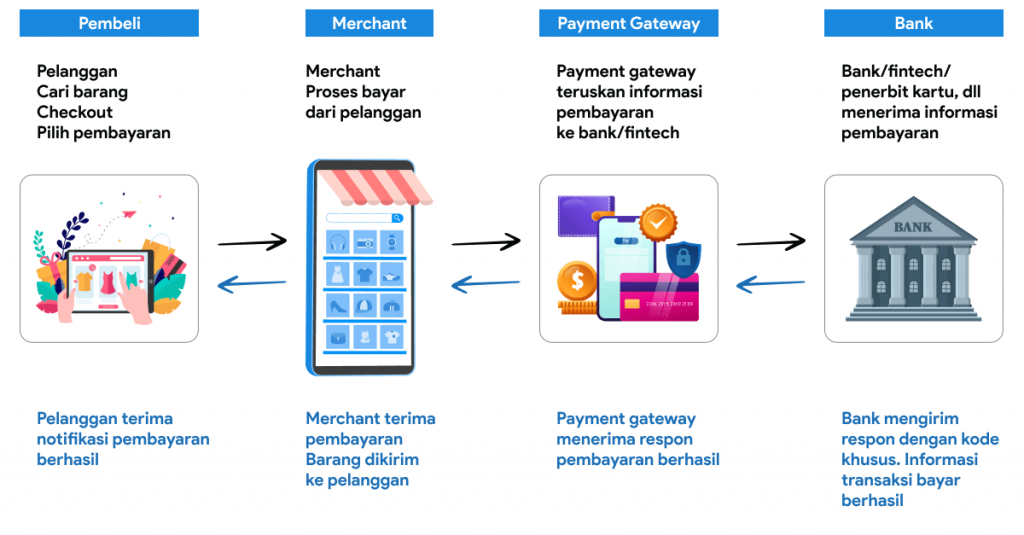
Turunkan rasio keranjang ditinggalkan ≥25% dalam 90 hari dengan menyederhanakan alur menjadi ≤3 langkah ‘Capai penurunan keranjang ditinggalkan sebesar ≥25% dalam 3 bulan melalui pengurangan langkah menjadi maksimal 3’ dan targetkan waktu proses rata‑rata 95%’.

Sediakan minimal 4 metode transaksi yang paling digunakan: kartu debit/kredit, e‑wallet (GoPay ‘OVO’ ‘Dana’), virtual account bank, QRIS ‘transfer via virtual account’ dan tampilkan harga dalam mata uang lokal serta opsi bahasa sesuai lokasi pelanggan ‘lokalisasi mata uang dan bahasa untuk tiap segmen pasar’ sehingga konversi dapat meningkat hingga ~30% pada pasar Indonesia ‘penambahan e‑wallet lokal sering menaikkan konversi sekitar 20–30%’.
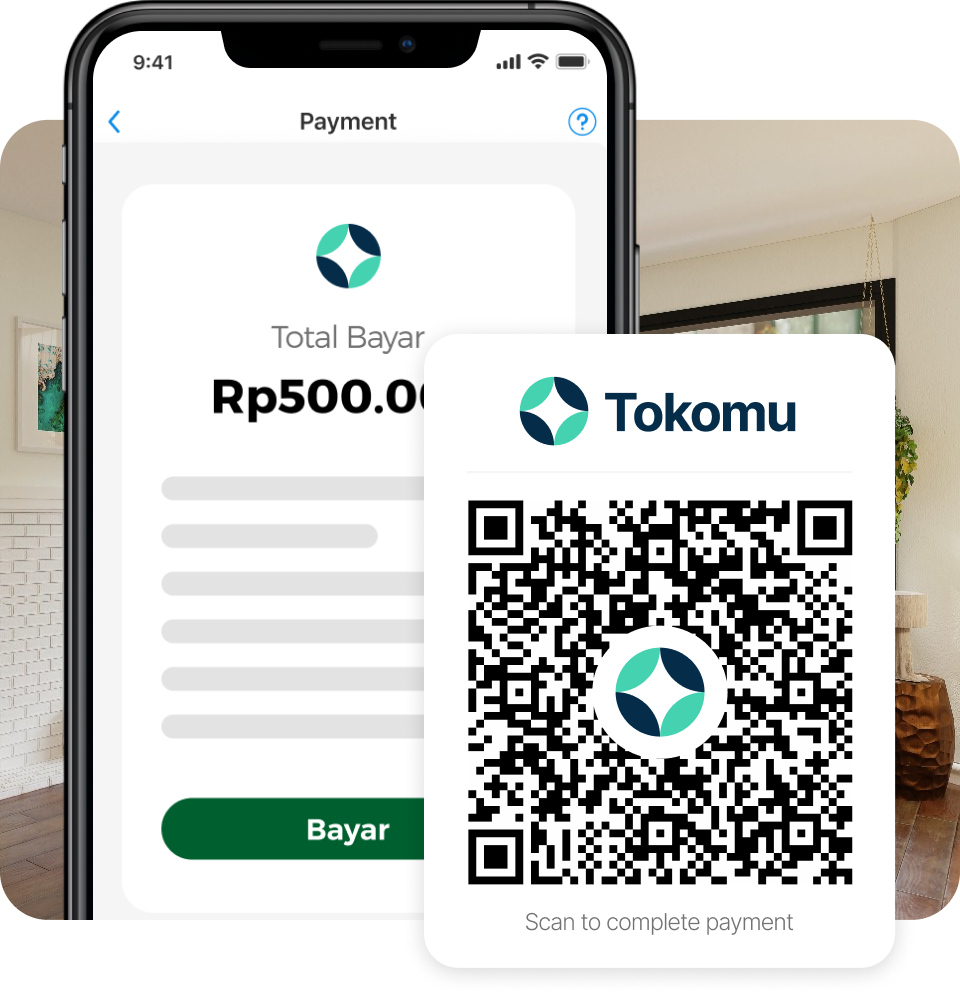
Sediakan minimal 4 metode transaksi yang paling digunakan: kartu debit/kredit, e‑wallet (GoPay ‘OVO’ ‘Dana’), virtual account bank, QRIS ‘transfer via virtual account’ dan tampilkan harga dalam mata uang lokal serta opsi bahasa sesuai lokasi pelanggan ‘lokalisasi mata uang dan bahasa untuk tiap segmen pasar’ sehingga konversi dapat meningkat hingga ~30% pada pasar Indonesia ‘penambahan e‑wallet lokal sering menaikkan konversi sekitar 20–30%’.

Terapkan TLS1.2+, tokenisasi data sensitif, kepatuhan PCI DSS level 1 dan 3‑D Secure 2.0 ‘aktifkan enkripsi end‑to‑end dan 3DS2’; tetapkan KPI performa: otorisasi ≤500 ms, tokenisasi ≤200 ms ‘target latency otorisasi <500 ms dan proses tokenisasi <200 ms’ dan bangun sistem deteksi penipuan gabungan rule engine + machine learning dengan false positive <0.5% ‘kombinasikan aturan real‑time dan model ML, targetkan false positive rendah’.

Simpan metode transaksi yang disetujui pelanggan dengan mekanisme hapus mudah dan consent eksplisit ‘sediakan opsi one‑click bagi pelanggan tersimpan setelah persetujuan’ serta definisikan SLA refund: e‑wallet instan, transfer bank 3–5 hari kerja ‘tetapkan kebijakan pengembalian dana yang jelas dan terdokumentasi’ dan siapkan dukungan 24/7 melalui chat + eskalasi manusia dengan SLA respon <60 menit pada jam kerja ‘gabungkan otomasi untuk pertanyaan umum dan tim live untuk kasus kompleks’.

Kapan Infinix Hot 50i Dapat Update Android 15? Info Resmi, Jadwal & Cara Cek

Kapan Infinix Hot 50i Dapat Update Android 15? Info Resmi, Jadwal & Cara Cek

Rekomendasi singkat: Siapkan perangkat untuk menerima paket sistem operasi ke-lima belas dengan melakukan backup penuh, mengosongkan setidaknya 6 GB ruang penyimpanan, memastikan baterai di atas 50% dan sambungan Wi‑Fi stabil sebelum memulai proses instalasi.

Perkiraan waktu distribusi: produsen ponsel entry-level biasanya memulai penggelaran mayor dalam rentang 6–12 bulan setelah platform baru diumumkan, dengan rollout bertahap per wilayah yang berlangsung antara 4–12 minggu. Varian yang beredar di pasar global dan model dengan dukungan operator cenderung menerima paket lebih awal; varian lokal/region-specific sering tertunda sampai batch berikutnya.

Langkah verifikasi yang disarankan: buka Pengaturan → Tentang ponsel → Nomor model dan Nomor build, lalu cocokkan dengan daftar dukungan di laman bantuan produsen atau di forum dukungan resmi mereka. Untuk memeriksa ketersediaan paket: Pengaturan → Sistem → Pembaruan perangkat lunak → tekan tombol “Periksa pembaruan”. Jika tidak muncul, tunggu 1–2 minggu dan ulangi pemeriksaan; rollout bertahap berarti notifikasi bisa muncul lebih lambat untuk beberapa IMEI atau wilayah.

Praktik aman pasca-pembaruan: setelah instalasi, lakukan pemeriksaan aplikasi (perbarui aplikasi dari toko aplikasi), verifikasi izin yang berubah, dan pantau performa selama 48 jam. Jika mengalami gangguan besar, cadangkan log error dan hubungi layanan dukungan produsen dengan menyertakan nomor build dan tanggal instalasi.

Konfirmasi resmi dari Infinix

Rekomendasi: segera buat cadangan penuh (foto, kontak, pesan, aplikasi), catat IMEI dan nomor seri, kosongkan minimal 6 GB ruang penyimpanan, dan pastikan baterai ≥50% serta koneksi Wi‑Fi stabil sebelum menerima pemberitahuan pabrikan.

Pernyataan pabrikan dipublikasikan melalui halaman dukungan, siaran pers di situs perusahaan, atau akun terverifikasi di media sosial; periksa tanggal publikasi, judul rilis, dan bagian “catatan rilis” yang menyertakan daftar model dan nomor versi yang akan didistribusikan.

Verifikasi teknis: bandingkan nomor versi yang tercantum dengan yang muncul di Setelan > Tentang ponsel, periksa apakah halaman dukungan menyediakan checksum (mis. SHA256) untuk berkas OTA, dan pastikan tautan unduhan berasal dari domain resmi perusahaan.

Jika pengumuman menyebut rollout bertahap, catat skema distribusi (berdasarkan wilayah, IMEI, atau operator). Bila notifikasi belum muncul, gunakan menu pembaruan sistem pada perangkat untuk memicu pemeriksaan manual setelah menunggu jeda yang diumumkan oleh pabrikan.

Hubungi layanan pelanggan melalui kanal dukungan di situs pabrikan dengan melampirkan IMEI, nomor seri, dan screenshot Setelan > Tentang ponsel; minta tautan rilis atau nomor referensi pernyataan agar ada bukti tertulis saat menindaklanjuti. Jangan mengunduh paket dari sumber pihak ketiga tanpa konfirmasi pabrikan.

Di mana menemukan pengumuman resmi Infinix untuk Hot 50i

Langsung langganan saluran komunikasi pabrikan: daftar newsletter di bagian berita situs resmi dan aktifkan notifikasi pada akun-akun terverifikasi di jejaring sosial untuk mendapatkan pemberitahuan pertama tentang rilis perangkat lunak.

  • Halaman berita di situs pabrikan

    Masuk ke bagian News/Press Release pada situs utama pabrikan; catat tautan rilis, nomor build, dan tanggal publikasi. Aktifkan notifikasi browser atau gunakan RSS jika tersedia.

  • Halaman dukungan & unduhan

    Periksa bagian Support > Software/Firmware untuk file resmi dan daftar perubahan. Bandingkan nomor versi pada halaman itu dengan nomor versi di perangkat Anda sebelum mengunduh.

  • Forum komunitas pabrikan

    Ikuti thread pengumuman pada forum resmi; thread tersebut biasanya mencantumkan langkah instalasi, catatan rilis, dan daftar wilayah peluncuran. If you cherished this article therefore you would like to be given more info pertaining to 1xbet apk generously visit our web site. Gunakan fitur follow/subscribe agar mendapat notifikasi baru.

  • Akun media sosial terverifikasi

    Aktifkan pemberitahuan untuk akun bercentang di X, Facebook, Instagram dan YouTube; pengumuman peluncuran sering dipublikasikan lebih cepat lewat posting atau video singkat.

  • Channel pesan langsung dari pabrikan

    Bergabung ke channel Telegram atau grup WhatsApp resmi (jika tersedia) untuk update regional dan pengumuman batch peluncuran.

  • Notifikasi pada perangkat

    Buka Pengaturan → Tentang ponsel → Pembaruan sistem untuk menerima pemberitahuan push; aktifkan opsi unduh otomatis dan pemberitahuan instalasi agar tidak melewatkan rilis.

  • Halaman dukungan operator lokal

    Operator seluler kadang menerbitkan pengumuman rilis firmware versi operator; cek portal dukungan masing-masing provider di negara Anda.

  • Langganan mailing list dan RSS

    Masukkan email pada kolom berlangganan di footer situs pabrikan dan tambahkan feed RSS untuk menerima notifikasi rilis tanpa menunggu kunjungan manual.

  • Verifikasi keaslian pengumuman

    Pastikan sumber memiliki tanda verifikasi, domain resmi pabrikan, nomor build konsisten dengan yang tertera di halaman dukungan, dan tautan unduhan mengarah ke server pabrikan. Hindari file dari sumber pihak ketiga.

  • Rekomendasi tindakan cepat

    Simpan tautan pengumuman, ambil tangkapan layar sebagai bukti rilis, dan catat jadwal rilis regional yang tercantum pada pengumuman untuk memonitor ketersediaan pada perangkat Anda.

Oppo Reno5 Android Berapa? Versi, Update & Cara Cek

Oppo Reno5 Android Berapa? Versi, Update & Cara Cek

Langkah langsung untuk verifikasi: buka PengaturanTentang ponselPembaruan perangkat lunak, lalu catat Nomor build dan Level patch keamanan. If you enjoyed this short article and you would certainly such as to receive more details relating to 1xbet apk (https://diakov.net/user/EnidStrickland9) kindly visit our web site. Angka “11” atau “12” di nomor build biasanya menunjukkan platform utama yang terpasang pada unit Anda.

Rekomendasi sebelum memasang paket sistem: buat salinan cadangan lengkap (lokal atau awan), sambungkan ke jaringan Wi‑Fi stabil, pastikan baterai di atas 50% dan tersambung ke charger saat proses instalasi, serta kosongkan setidaknya 3 GB ruang penyimpanan. Tutup aplikasi berat sebelum memulai.

Distribusi paket bersifat bertahap dan bergantung wilayah serta kode model. Jika pembaruan belum muncul secara otomatis, periksa nomor model dan nomor build pada halaman dukungan resmi pabrikan atau unduh firmware resmi menggunakan informasi tersebut, lalu ikuti panduan instalasi produsen untuk menghindari kehilangan data.

Versi Android dan ColorOS bawaan Reno5

Periksa apakah perangkat menjalankan rilis sistem operasi dari Google edisi 11 dan antarmuka ColorOS 11.1; pasang pembaruan resmi keamanan terbaru melalui menu pengaturan sebelum melakukan perubahan lain pada perangkat.

  • Rilis pabrik: sistem operasi dari Google edisi 11 (API level 30).
  • Antarmuka bawaan: ColorOS 11.1 – edisi awal pada unit ritel biasanya membawa fitur seperti FlexDrop, pengaturan privasi yang diperluas, dan optimalisasi konsumsi daya.
  • Patch keamanan saat peluncuran: umumnya November–Desember 2020; periksa tanggal patch pada perangkat untuk mengetahui tingkat proteksi.
  • Ketersediaan peningkatan: beberapa wilayah menerima pembaruan resmi ke ColorOS 12 berbasis sistem operasi edisi 12; konfirmasi rilisan resmi dari layanan pabrikan untuk model dan region Anda.
  • Lihat detail perangkat lunak: buka Pengaturan → Tentang ponsel → Informasi perangkat lunak untuk mencatat nomor build, level patch keamanan, dan edisi antarmuka.
  • Rekomendasi instalasi pembaruan: cadangkan data penuh, pastikan baterai di atas 50% dan sambungan Wi‑Fi stabil sebelum mengunduh dan memasang pembaruan resmi.
  • Keamanan dan stabilitas: hindari firmware tidak resmi atau modifikasi tanpa dukungan resmi; jika patch keamanan lebih tua dari 6 bulan, cari pembaruan resmi atau hubungi layanan purna jual.

Android versi apa terpasang saat pembelian?

Minta penjual membuka Setelan → Tentang ponsel dan tunjukkan Nomor model, Nomor build, Level patch keamanan, serta Informasi perangkat lunak sebelum melakukan pembayaran.

Unit baru umumnya menggunakan sistem berbasis AOSP generasi rilis tahun produksi; periksa Level patch keamanan (tanggal) – idealnya tidak lebih dari 6 bulan dari tanggal pembelian untuk menghindari perangkat lama di rak.

Perhatikan kode wilayah pada Nomor build (mis. CN / EU / IN / GLOBAL): ROM wilayah berbeda memengaruhi bahasa bawaan, layanan Google, dan dukungan pembaruan resmi. Minta bukti screenshot jika penjual menolak membuka menu langsung.

Periksa juga stiker kotak: beberapa unit mencantumkan Model dan nomor build di label. Cocokkan IMEI pada kotak dengan IMEI di Setelan → Status untuk memastikan kemasan asli.

Setelah membeli, segera unduh pembaruan resmi melalui menu sistem jika tersedia, lalu periksa kembali Level patch keamanan dan Nomor build untuk memastikan perangkat menjalankan firmware resmi terbaru.

HP Android yang Mendukung eSIM – Daftar Terbaru, Harga & Cara Aktifkan

HP Android yang Mendukung eSIM: Daftar Terbaru, Harga & Cara Aktifkan

Untuk koneksi paling stabil pilih ponsel dengan modul SIM virtual terintegrasi, prosesor kelas flagship, RAM minimal 8 GB, penyimpanan UFS 3.x, serta jaminan pembaruan keamanan setidaknya dua tahun. Prioritaskan perangkat yang menerima pembaruan firmware reguler dan menyertakan dukungan dual-SIM (fisik + virtual) agar fleksibilitas penggunaan tetap optimal.

Model konkret yang layak dipertimbangkan: Google Pixel 7, Pixel 8, Samsung Galaxy S23, Galaxy S24, Galaxy Z Flip 5. Varian regional menentukan keberadaan modul SIM virtual; selalu periksa spesifikasi model spesifik sebelum pembelian untuk memastikan kompatibilitas operator lokal.

Perkiraan banderol di pasar Indonesia: Pixel 7Rp 8–11 juta; Pixel 8Rp 11–14 juta; Galaxy S23Rp 10–14 juta; Galaxy S24Rp 13–17 juta; Galaxy Z Flip 5Rp 16–21 juta. Banderol berubah sesuai varian memori, garansi resmi, dan promosi toko.

Operator besar di Indonesia menyediakan layanan SIM virtual antara lain Telkomsel, Indosat Ooredoo Hutchison, dan XL Axiata. Ketersediaan layanan bergantung pada varian perangkat serta kebijakan operator; konfirmasi persyaratan aktivasi di situs resmi operator atau gerai resmi sebelum transaksi.

Prosedur aktivasi SIM virtual singkat: 1) Pastikan perangkat menjalankan versi sistem terbaru; 2) Beli paket SIM virtual melalui aplikasi atau gerai operator resmi; 3) Terima QR code atau kode aktivasi dari operator; 4) Buka Pengaturan → Jaringan & internet → Tambah operator/Profil SIM, kemudian pindai QR atau masukkan kode secara manual; 5) Konfirmasi pemasangan profil, atur prioritas data dan panggilan, lalu restart perangkat jika diminta. Jika terjadi kegagalan, hubungi dukungan operator dan siapkan nomor IMEI perangkat untuk verifikasi.

Daftar HP Android eSIM Terbaru per Merek

Rekomendasi: pilih seri Pixel 6 ke atas untuk kompatibilitas operator global dan update perangkat lunak cepat; untuk opsi ganda (fisik + eSIM) pilih Galaxy S21/S22 ke atas atau seri Z lipat.

Google

  • Pixel 3 (varian terbatas, khusus operator tertentu), Pixel 4, Pixel 4a 5G, Pixel 5, Pixel 5a, Pixel 6 / 6 Pro / 6a, Pixel 7 / 7a, Pixel 8 / 8 Pro – model internasional umumnya dilengkapi eSIM. Catatan: beberapa SKU bergantung wilayah; periksa bagian SIM pada spesifikasi resmi.

Samsung

  • Galaxy S21, S22, S23, S24 – banyak SKU internasional hadir dengan eSIM; konfigurasi umum: satu slot fisik + eSIM sebagai SIM kedua.
  • Galaxy Z Flip dan Z Fold (generasi modern) – varian untuk pasar AS/Eropa biasanya memuat eSIM; perhatian pada batasan operator lokal sebelum pembelian.

Motorola

  • Razr (model 5G dan generasi setelahnya) – eSIM tersedia pada varian operator tertentu (AS, beberapa negara Eropa); beberapa model menjadikan eSIM opsi kedua selain slot fisik.

Oppo, OnePlus, Xiaomi, Vivo

  • Oppo Find X series (varian flagship tertentu) dan beberapa OnePlus internasional terbaru menawarkan eSIM pada pasar terpilih.
  • Xiaomi dan Vivo menyediakan eSIM pada beberapa flagship untuk pasar Eropa/China; dukungan operator lokal sering berbeda antar negara.

Sony & lainnya

  • Sony Xperia flagship pada beberapa generasi menyediakan eSIM untuk pasar tertentu; merek lain seperti Honor atau Realme kadang menghadirkan eSIM pada edisi khusus.

Checklist sebelum beli

  • Periksa spesifikasi resmi SKU yang akan dibeli: istilah di spesifikasi biasanya tercantum sebagai eSIM atau embedded SIM.
  • Konfirmasi daftar operator yang menyediakan profil eSIM untuk negara tujuan.
  • Pastikan konfigurasi SIM (single SIM, dual SIM physical, atau physical + eSIM) sesuai kebutuhan.
  • Mintalah konfirmasi penjual atau layanan pelanggan resmi terkait dukungan eSIM untuk nomor IMEI/SKU.
  • Cari pengalaman pengguna di forum lokal untuk informasi aktivasi dan batasan regional.

Model Samsung yang mendukung eSIM dan varian pasar

Rekomendasi: pilih varian EEA/Global untuk memastikan dukungan eSIM tersedia; hindari varian China serta unit operator-locked AS kecuali konfirmasi kompatibilitas sebelum pembelian.

Seri S: Galaxy S20, S20+, S20 Ultra, S21, S21+, S21 Ultra, S22, S22+, S22 Ultra, S23, S23+, S23 Ultra, S24, S24+, S24 Ultra. Varian EEA/Global dan unit unlocked umumnya menyertakan eSIM; varian China dan beberapa model operator AS biasanya hanya dual nano-SIM.

Seri Z Fold / Flip: Galaxy Z Fold3, Z Fold4, Z Fold5, Z Flip3, Z Flip4, Z Flip5. Pilih unit internasional untuk fungsi eSIM aktif; model pasar China sering tanpa eSIM, sedangkan varian operator memerlukan pengecekan khusus.

Seri FE / A: beberapa unit Galaxy S20 FE dan model A tertentu (varian Eropa/Australia) membawa eSIM, namun ketersediaan bergantung kode model dan wilayah distribusi.

Indikator kode model: periksa kode di kotak atau menu Info Perangkat; banyak unit internasional memakai akhiran “B” atau “F”, sedangkan varian operator AS sering berakhiran “U” atau “U1”. Kode ini membantu memprediksi keberadaan eSIM sebelum membeli.

Kompatibilitas operator: operator besar di Indonesia seperti Telkomsel, XL, Indosat menyediakan layanan eSIM untuk banyak model global. For those who have any inquiries regarding in which and also tips on how to work with 1xbet apk, it is possible to e-mail us from our own web site. Selalu konfirmasi dukungan operator dan prosedur registrasi sebelum transaksi impor.

Cara verifikasi perangkat: buka Pengaturan → Koneksi → Pengelola SIM → Tambah paket seluler; jika opsi tersedia, perangkat siap menggunakan eSIM. Mintalah demonstrasi oleh penjual bila membeli bekas atau dari pasar grey import.

Catatan akhir: untuk pembelian luar negeri, minta konfirmasi kode model, status unlocked, serta cakupan garansi internasional agar fungsi eSIM berjalan tanpa hambatan di negara tujuan.

Berapa Persen HP Android Harus Dicas? Panduan & Tips Merawat Baterai

Berapa Persen HP Android Harus Dicas? Panduan & Tips Merawat Baterai

Rekomendasi langsung: biasakan mengisi ulang antara 20%–80% secara rutin; hindari pengosongan di bawah 10% dan pengisian terus-menerus ke 100%. Pengisian penuh sesekali (mis. sebelum perjalanan panjang) boleh, tetapi jangan jadikan kebiasaan.

Siklus dan umur: sel lithium-ion di ponsel umum mencapai sekitar 300–500 siklus sebelum kapasitas turun ke ~80% dari kondisi baru. If you have any thoughts pertaining to wherever and how to use 1xbet app, you can get in touch with us at our own web site. Mengisi pada jendela 20–80% mengurangi kedalaman siklus (depth of discharge) sehingga laju degradasi berkurang; dua pengisian 50% setara satu siklus penuh–gunakan konsep ini untuk menilai frekuensi pengisian.

Arus pengisian dan daya: untuk umur terpanjang, targetkan arus sekitar 0,5C (contoh: baterai 3000 mAh → ~1,5 A). Pengisian pada ~1C (3 A untuk 3000 mAh) aman tapi mempercepat degradasi jika sering dipakai. Fast charging tinggi daya (mis. >30–40 W) bagus untuk top-up cepat; batasi penggunaannya bila tidak perlu.

Suhu: suhu saat pengisian berpengaruh besar–idealnya 15–35°C. Hindari pengisian di atas 45°C karena reaksi kimia mempercepat degradasi; lepaskan casing tebal saat isi jika perangkat terasa panas. Jika perangkat menjadi hangat saat dipakai berat, hentikan penggunaan intensif selama pengisian.

Peralatan dan fitur: pakai adaptor berkualitas dengan proteksi arus/tegangan atau charger PD yang kompatibel. Aktifkan fitur pembatasan isi (limit charge ke 80% atau pengisian terjadwal) bila tersedia pada perangkat. Jangan biarkan perangkat terhubung terus-menerus ke charger tanpa alasan–jika harus mengisi semalaman, gunakan pengaturan pengisian otomat.

Penyimpanan jangka panjang: simpan perangkat pada ~40%–50% SOC di tempat sejuk (sekitar 15°C) bila disimpan lebih dari beberapa minggu. Periksa setiap 2–3 bulan dan isi jika turun di bawah 20%. Langkah ini memperlambat kehilangan kapasitas saat tidak digunakan.

Rentang Persentase Terbaik untuk Pengisian Harian

Pertahankan tingkat pengisian antara 20%–80% untuk pemakaian sehari-hari; rentang ini mengurangi stres sel dan memperlambat penurunan kapasitas.

Jika membutuhkan daya ekstra untuk aktivitas panjang, naikkan hingga 90% sekali-sekali, tetapi hindari rutin mengisi sampai 100% dan biarkan perangkat tetap di atas 95% dalam waktu lama.

Jangan membiarkan perangkat turun di bawah 10% secara reguler; kedalaman pengosongan yang besar mempercepat siklus aus. Isi singkat dan sering (mis. 20%→60–80%) lebih menguntungkan daripada satu kali pengisian penuh 0%→100%.

Penyimpanan lebih dari beberapa hari: simpan perangkat pada sekitar 40%–60% dan di tempat sejuk (sekitar 15–25°C). Hindari menyimpan dalam keadaan penuh atau kosong untuk jangka panjang.

Suhu saat mengisi mempengaruhi umur sel – rentang ideal 15–30°C, hindari suhu di atas ~35°C. Saat menggunakan pengisian cepat, lepaskan casing tebal untuk mengurangi penumpukan panas dan pertimbangkan menonaktifkan mode fast charge jika ingin memaksimalkan umur pakai.

Pengaturan perangkat: aktifkan fitur pengisian terjadwal atau pembatas pengisian (mis. berhenti di 80–90%) bila tersedia; gunakan adaptor dan kabel berkualitas untuk menjaga stabilitas arus dan mencegah lonjakan suhu.

Perkiraan dampak: menjaga SoC di kisaran 20%–80% dapat menurunkan laju degradasi sel puluhan persen dibandingkan pengisian 0%–100%, dan sering kali menghasilkan umur siklus 1,5–2× lebih lama tergantung kualitas sel dan kondisi pemakaian.

Kenapa rentang 20–80% sering dianjurkan

Isi daya pada kisaran 20%–80% untuk mengurangi tegangan puncak pada sel lithium-ion dan memperlambat hilangnya kapasitas seiring waktu.

Secara tegangan, sel Li‑ion memiliki tegangan nominal sekitar 3,7 V; pengisian penuh mencapai ~4,2 V per sel, sedangkan ~80% berkisar di sekitar 4,0 V. Reaksi samping (mis. pertumbuhan lapisan SEI dan oksidasi elektrolit) meningkat secara eksponensial di atas ~4,05–4,1 V, sehingga menjaga tegangan di bawah ambang ini menurunkan laju degradasi kimiawi.

Kedalaman pelepasan muatan (depth of discharge, DoD) menentukan umur siklus: siklus penuh 0–100% biasanya menghasilkan sekitar 300–500 siklus sampai kapasitas tersisa ~80% pada banyak sel komersial, sementara operasi terbatas antar 20%–80% sering dilaporkan menghasilkan >1.000 siklus dalam kondisi serupa. Intinya: siklus parsial lebih ramah terhadap struktur elektroda dibanding siklus penuh.

Suhu berpengaruh besar. Laju reaksi samping meningkat tajam dengan kenaikan suhu (aturan praktis: reaksi kimia dapat menggandakan laju tiap kenaikan ~10°C). Pengisian cepat dan pengisian hingga penuh memperpanjang waktu sel berada di tegangan tinggi yang juga menimbulkan panas; membatasi pengisian ke ~80% mengurangi paparan kombinasi tegangan tinggi + suhu tinggi.

Rekomendasi praktis: atur batas pengisian ke 80% bila fitur tersedia; hindari kebiasaan mengisi sampai 100% tiap malam secara rutin; jangan sering menunggu turun di bawah 20% sebelum mengisi; lakukan pengisian penuh sekali per bulan hanya untuk kalibrasi indikator status.

Cara Membuka WiFi Terkunci di Android Secara Legal dan Aman

Cara Membuka WiFi Terkunci di Android Secara Legal dan Aman

Minta izin tertulis pemilik jaringan sebelum melakukan sambungan atau pengaturan ulang; jika Anda pemilik, tekan tombol RESET pada router selama sekitar 10 detik untuk kembali ke kredensial pabrik yang tercantum pada stiker perangkat.

Bila Anda pengguna, ikuti urutan ini: buka Pengaturan → Koneksi/Network → Jaringan nirkabel, pilih SSID bermasalah lalu pilih “Lupakan jaringan”, reboot ponsel, sambungkan ulang menggunakan kata sandi yang diberikan pemilik atau pindai kode QR yang dibagikan pemilik untuk menghindari salah ketik.

Bila Anda pengelola jaringan, terapkan enkripsi WPA2-PSK atau WPA3, nonaktifkan WPS kecuali diperlukan, buat jaringan tamu dengan batas bandwidth serta masa aktif, catat setiap perubahan konfigurasi dalam log; untuk reset pabrik periksa kredensial admin default (contoh format sering ditemukan seperti admin:admin atau admin:1234) yang tercetak pada perangkat.

Hindari aplikasi pihak ketiga yang mengklaim memberikan akses tanpa izin karena risiko malware, pencurian data serta konsekuensi hukum; gunakan aplikasi resmi penyedia layanan untuk voucher publik, manfaatkan tethering seluler sebagai alternatif ketika akses resmi tidak tersedia.

Memahami Jenis Keamanan WiFi

Rekomendasi teknis: pilih WPA3-Personal (SAE) dengan enkripsi AES‑GCMP (128/256) jika perangkat mendukung; nonaktifkan WEP, TKIP dan WPS; gunakan mode campuran hanya sementara untuk perangkat lawas dan rencanakan migrasi cepat.

WEP: protokol usang yang memakai RC4 – rentan terhadap pemecahan kunci dalam hitungan menit; jangan digunakan. TKIP: pengganti sementara untuk kompatibilitas, tetapi memiliki celah kriptografi; matikan TKIP di pengaturan enkripsi.

WPA2‑Personal (PSK) vs WPA3‑Personal (SAE): PSK rentan terhadap serangan kamus offline jika frasa sandi lemah. SAE memberikan proteksi terhadap serangan tersebut dan forward secrecy. Aturan sandi: minimal 16 karakter acak atau kombinasi 3–5 kata acak (metode Diceware), hindari kata umum, gunakan pengelola kata sandi untuk membuat dan menyimpan frasa panjang.

Mode Enterprise (802.1X + RADIUS): untuk jaringan kantor, gunakan WPA2/WPA3‑Enterprise dengan EAP‑TLS (sertifikat klien) sebagai prioritas; EAP‑PEAP/EAP‑TTLS dengan MSCHAPv2 memiliki permukaan serangan lebih besar dan sebaiknya dihindari jika sertifikat memungkinkan. Terapkan otentikasi terpusat dan pencabutan sertifikat bila perangkat hilang.

Fitur tambahan yang meningkatkan keamanan: aktifkan Protected Management Frames (802. Here’s more regarding 1xbet app check out the web-site. 11w) untuk mencegah serangan deauthentication; gunakan OWE untuk hotspot terbuka yang tetap ingin mengenkripsi trafik klien tanpa kata sandi; aktifkan logging akses dan pemantauan anomali pada perangkat gateway.

Checklist konfigurasi praktis: 1) set enkripsi ke WPA3 (atau WPA3/WPA2 campuran sementara) dengan AES‑GCMP/CCMP; 2) nonaktifkan WPS dan protokol warisan; 3) perbarui firmware perangkat keras secara berkala; 4) buat SSID terpisah untuk tamu dengan pembatasan VLAN dan bandwidth; 5) jangan mengandalkan MAC filtering sebagai kontrol utama; 6) gunakan kata sandi panjang yang unik dan rotasi berkala.

Bedakan WEP, WPA, WPA2, WPA3 dan implikasinya

Rekomendasi teknis: gunakan perangkat yang mendukung WPA3 murni; jika perangkat klien belum kompatibel, pakai WPA2 dengan AES‑CCMP dan nonaktifkan WEP serta TKIP.

  • WEP (1997)

    • Algoritme: RC4 dengan IV 24-bit; kunci 40/104-bit.

    • Kelemahan: kolisi IV dan serangan FMS (Fluhrer‑Mantin‑Shamir) menyebabkan pemulihan kunci dalam hitungan menit menggunakan paket yang ditangkap.

    • Implikasi praktis: tidak layak digunakan pada jaringan modern – kompromi cepat, tidak ada integritas kriptografis yang memadai.

  • WPA (TKIP, 2003)

    • Algoritme: TKIP (pembungkus RC4) dengan MIC untuk integritas.

    • Kelemahan: desain sementara; rentan terhadap beberapa serangan MIC/chop‑chop dan tidak menawarkan forward secrecy.

    • Implikasi praktis: TKIP dianggap usang – banyak vendor menonaktifkan dukungan karena risiko dan performa lebih rendah dibanding AES.

  • WPA2 (AES‑CCMP, 2004)

    • Algoritme: AES‑CCMP untuk enkripsi dan integritas; mode PSK (Pre‑Shared Key) dan Enterprise (802.1X/EAP).

    • Kelemahan diketahui: KRACK (2017) mengeksploitasi 4‑way handshake–memerlukan patch pada AP/klien; serangan PMKID (2018) memungkinkan penangkapan informasi untuk cracking offline PSK tanpa asosiasi aktif.

    • Implikasi praktis: aman jika perangkat diperbarui dan menggunakan AES‑CCMP dengan passphrase kuat atau 802.1X; PSK lemah tetap rentan terhadap brute‑force.

    • Rekomendasi konfigurasi: gunakan AES‑CCMP (bukan TKIP), passphrase > 12–16 karakter acak, aktifkan pembaruan firmware, nonaktifkan WPS.

  • WPA3 (2018)

    • Peningkatan utama: SAE (Simultaneous Authentication of Equals) menggantikan PSK untuk proteksi terhadap serangan tebak kata offline dan menyediakan forward secrecy.

    • Varian: WPA3‑Personal (SAE), WPA3‑Enterprise (192‑bit suite) dan OWE (Opportunistic Wireless Encryption) untuk jaringan terbuka terenkripsi.

    • Kelemahan implementasi awal: kerentanan Dragonblood (2019) yang melibatkan kebocoran sisi‑kanan dan downgrade–vendor telah merilis patch; mode transisi (WPA2/WPA3 mixed) dapat melemahkan proteksi jika tidak dikelola dengan benar.

    • Implikasi praktis: memberikan proteksi lebih kuat terhadap serangan offline dan lebih aman untuk jaringan publik bila klien mendukungnya; migrasi mungkin memerlukan pembaruan perangkat keras atau firmware pada klien lama.

Langkah mitigasi teknis dan kebijakan:

  • Prioritaskan perangkat dan klien dengan dukungan WPA3 atau setidaknya WPA2‑AES; perbarui firmware rutin.

  • Pilih mode Enterprise (802.1X/EAP) untuk lingkungan perusahaan untuk menghilangkan risiko PSK yang dapat dibagikan dan diuji offline.

  • Gunakan frasa sandi panjang dan acak jika tetap memakai PSK; pertimbangkan passphrase ≥16 karakter termasuk spasi, simbol, angka, huruf besar/kecil.

  • Nonaktifkan WEP, TKIP, WPS serta mode transisi jika tidak diperlukan; aktifkan hanya cipher modern (AES‑CCMP atau GCMP).

  • Verifikasi kompatibilitas klien sebelum mengaktifkan WPA3 murni; jika perlu gunakan mode transisi sementara sambil memigrasi perangkat.

  • Audit rutin: tangkap log handshake/PMKID untuk analisis jika ada bukti kompromi; segera terapkan patch ketika kerentanan handshake atau SAE diumumkan.