Cara Melacak HP Android yang Hilang dengan Nomor HP | Panduan Cepat & Akurat

Cara Melacak HP Android yang Hilang dengan Nomor HP | Panduan Cepat & Akurat

Langkah pertama: segera hubungi operator seluler, minta layanan pelacakan lokasi pelanggan; siapkan IMEI, bukti kepemilikan (nota atau kotak), data akun dan waktu terakhir perangkat aktif.

Jika akun Google aktif dan koneksi internet perangkat masih hidup, buka fitur “Temukan Perangkat” Google, masuk ke akun, pilih perangkat lalu gunakan perintah: Putar suara untuk menemukan di dekat lokasi, Amankan perangkat untuk kunci layar, Hapus data jika perlu. Perkiraan akurasi: GPS ~5–20 m saat satelit tersedia; triangulasi seluler ~200–1500 m bergantung kepadatan BTS.

Operator biasanya menyediakan koordinat kasar dan catatan log seluler; akurasi bervariasi antara 100–2000 m berdasarkan lokasi menara dan kondisi urban. Minta laporan lat/lon lengkap plus cap waktu untuk keperluan pelaporan resmi.

Segera laporkan ke polisi lokal, sertakan IMEI, bukti pembelian, SIM terkait, dan waktu hilang. Berkas resmi mempercepat permintaan data lokasi ke operator; tanpa surat resmi operator sering menolak berbagi data.

Ambil langkah pencegahan: aktifkan lokasi perangkat, aktifkan fitur “Temukan Perangkat” pada akun Google, hidupkan Berbagi Lokasi di Google Maps untuk kontak tepercaya, catat IMEI dan simpan salinan nota pembelian. Untuk cek cepat IMEI ketik kode *#06# pada ponsel atau lihat di kotak pembelian.

Cara Melacak HP Android yang Hilang dengan Nomor HP – Panduan Cepat & Akurat

Hubungi operator seluler segera; minta penelusuran lokasi berbasis IMSI/Cell ID dan siapkan IMEI plus data pelanggan untuk percepat proses.

Kumpulkan data berikut sebelum menghubungi pihak terkait:

  • IMEI perangkat (cek kotak, nota, atau ketik *#06# pada ponsel yang masih tersedia)
  • Nama operator penyedia layanan
  • No. ponsel terkait
  • Waktu terakhir aktif: tanggal, jam, lokasi terakhir diketahui
  • Riwayat aktivitas terakhir: panggilan, SMS, log aplikasi pesan instan
  • Bukti kepemilikan: nota pembelian, faktur, foto perangkat atau SIM terpasang
  1. Telepon layanan pelanggan operator; catat nomor tiket atau referensi. Minta opsi penentuan lokasi berbasis tower seluler dan permintaan sementara untuk pemblokiran kartu.
  2. Buat laporan resmi ke kantor polisi setempat segera; lampirkan data di atas. Minta polisi keluarkan surat permintaan data lokasi untuk operator apabila diperlukan.
  3. Ajukan pemblokiran SIM via aplikasi operator atau call center untuk cegah penyalahgunaan layanan dan transaksi tanpa izin.
  4. Minta pemblokiran IMEI/blacklist internasional agar perangkat tidak bisa registrasi pada jaringan lain; serahkan bukti kepemilikan untuk percepat proses.
  5. Jika operator bersedia bantu, minta data CDR dan hasil triangulasi cell ID. Serahkan data tersebut ke penyidik polisi untuk tindakan lanjutan.

Contoh skrip singkat saat menghubungi operator:

  • “Nama: [Nama Lengkap]. Saya pemilik akun. No. ponsel: [no.]. IMEI: [IMEI]. Lapor kehilangan perangkat. Mohon bantu penentuan lokasi berdasarkan tower seluler serta pemblokiran kartu. Tolong catat tiket.”

Contoh permintaan ke petugas kepolisian saat membuat laporan:

  • “Saya laporkan kehilangan perangkat. Berikut data: IMEI…, no. ponsel…, operator…, waktu terakhir aktif…. Mohon bantu proses permintaan data lokasi ke operator dan terbitkan surat resmi permintaan data.”

Peningkatan upaya teknis untuk hasil lebih spesifik:

  • Ajukan permintaan metadata ke penyedia aplikasi pesan (mis. WhatsApp, Telegram) melalui polisi; metadata seperti alamat IP dan cap waktu membantu mempersempit area.
  • Jika layanan akun Google masih aktif, akses Temukan Perangkat Google via accounts. If you liked this short article and you would certainly like to obtain even more details pertaining to 1xbet app kindly check out our web site. google.com untuk cek lokasi terakhir dan opsi hapus data jarak jauh.
  • Gunakan kombinasi data: cell ID + CDR + IP dari aplikasi pesan untuk verifikasi lokasi temporal dan koordinasi dengan penyidik.

Perkiraan waktu proses dan catatan hukum:

  • Operator biasanya memerlukan surat permintaan resmi dari aparat penegak hukum; proses dapat memakan 1–7 hari kerja tergantung prosedur internal.
  • Pemblokiran SIM bisa dilakukan cepat via aplikasi/operator; pemblokiran IMEI butuh verifikasi kepemilikan, siapkan dokumen lengkap.
  • Jaga bukti komunikasi dan nomor tiket, simpan salinan laporan polisi untuk tindak lanjut klaim asuransi atau pengurusan IMEI blacklist.

Checklist tindakan segera (urutan prioritas):

  • Hubungi operator; catat tiket.
  • Blokir SIM sementara.
  • Buat laporan polisi; minta surat permintaan data lokasi.
  • Ajukan pemblokiran IMEI.
  • Ajukan permintaan metadata aplikasi pesan melalui polisi jika tersedia.

Mencari Lokasi melalui Operator Seluler dengan Nomor HP

Hubungi layanan pelanggan operator segera; minta aktivasi layanan penentuan posisi berbasis jaringan.

Siapkan KTP, bukti kepemilikan perangkat, kode IMEI (15 digit), serta data kartu SIM (MSISDN) atau informasi kontrak pelanggan.

Perusahaan seluler biasanya memerlukan laporan polisi serta surat permintaan resmi dari pihak berwajib sebelum memberikan akses data posisi.

Metode penentuan: sel tunggal memberi rentang ketelitian sekitar 200–2000 meter; triangulasi antar BTS menurunkan rentang jadi sekitar 50–500 meter; penggunaan assisted GPS melalui perangkat dapat menghasilkan ketelitian puluhan meter.

Langkah praktis: buka aplikasi resmi operator (MyTelkomsel, myIM3, myXL, Bima+, MySmartfren) lalu cari menu Layanan Lokasi atau Penentuan Posisi; bila fitur tidak tersedia, ajukan permintaan tertulis di gerai resmi atau hubungi call center untuk instruksi lanjut.

Perkiraan waktu respons biasanya 24–72 jam; biaya administrasi bervariasi menurut operator. Simpan nomor referensi permintaan dan nama petugas untuk tindak lanjut.

Jika perangkat masih aktif dan terhubung internet, minta operator mengirim sinyal push atau memblokir kartu agar aktivitas berhenti sementara proses hukum untuk akses lokasi berjalan.

Catatan hukum: data posisi termasuk data pribadi dan dilindungi oleh peraturan, sehingga akses umumnya hanya diberikan setelah prosedur resmi terpenuhi.

Android Sudah Versi Berapa? Versi Terbaru & Cara Cek

Rekomendasi: Untuk cepat memastikan apakah perangkat menjalankan rilis stabil paling umum, buka Pengaturan → Tentang ponsel → Informasi perangkat lunak dan lihat nomor build; jika angka rilis tertera “14” atau API level 34, perangkat menggunakan rilis stabil yang diluncurkan pada 2023.

Saat ini (per Juni 2024) rilis stabil yang banyak dipakai adalah 14 (API level 34); preview pengembang untuk rilis 15 sudah tersedia melalui program developer/beta pada model Pixel dan perangkat yang didukung.

Buka Pengaturan → Tentang ponsel → Informasi perangkat lunak atau Informasi sistem, lalu cari entri Nomor build atau release. Nama menu bisa berbeda: pada Samsung tetap di Tentang ponsel → Informasi perangkat lunak, pada MIUI cari Tentang ponsel → Semua spesifikasi.

Metode lewat komputer: aktifkan USB debugging, sambungkan perangkat, lalu jalankan perintah terminal: adb shell getprop ro.build.version.release untuk angka rilis dan adb shell getprop ro.build.version.sdk untuk API level.

Periksa juga Tingkat patch keamanan di halaman yang sama untuk mengetahui apakah perangkat menerima pembaruan keamanan terkini; untuk memaksa pemeriksaan pembaruan gunakan Pengaturan → Pembaruan sistem (atau About → System updates pada beberapa model).

Cara Menentukan Nomor Versi Android di Perangkat

Periksa “Nomor build” di Pengaturan → Tentang ponsel; nilai tersebut memberi tahu rilis sistem dan SDK (API level).

  1. Melalui Pengaturan

    • Buka Pengaturan → Tentang ponsel / Tentang perangkat → Informasi perangkat lunak.
    • Cari entri: “Nomor build”, “Nomor rilis” atau “SDK” (API level) dan “Security patch level”.
    • Contoh hasil: Nomor rilis: 11, SDK: 30, Security patch: 2023-09-05.
  2. Kode dialer

    • Masukkan *#*#4636#*#* pada aplikasi Telepon; buka bagian yang muncul untuk melihat informasi perangkat.
    • Metode ini tidak selalu aktif pada semua ponsel bermerek; jika tidak berfungsi, gunakan ADB atau Pengaturan.
  3. Melalui PC dengan ADB

    1. Aktifkan Opsi Pengembang → USB debugging. Sambungkan perangkat ke PC.
    2. Perintah berguna:
      • adb shell getprop ro.build.version.release → menampilkan nomor rilis (contoh: 11)
      • adb shell getprop ro.build.version.sdk → menampilkan API level (contoh: 30)
      • adb shell getprop ro.build.display.id → menampilkan ID build
      • adb shell getprop ro.build.version.security_patch → menampilkan tanggal patch keamanan
    3. Interpretasi: angka release + SDK memberi gambaran kompatibilitas aplikasi dan fitur platform.
  4. Layar bootloader / recovery

    • Masuk ke bootloader atau recovery; informasi build sering tercantum di bagian atas layar atau di menu “About”.
  5. Sumber pabrikan

    • Cek halaman dukungan resmi pabrikan dengan model perangkat untuk daftar rilis firmware dan tanggal pembaruan OTA.

Pemetaan cepat SDK ↔ rilis: SDK 29 = rilis 10; 30 = rilis 11; 31 = rilis 12; 32 = rilis 12L; 33 = rilis 13; 34 = rilis 14.

  • Perhatikan “Security patch” – tanggalnya menentukan apakah pembaruan keamanan terbaru telah terpasang.
  • Jika label di Pengaturan tidak jelas (ROM kustom atau UI pabrikan), gunakan perintah ADB untuk hasil paling akurat.

Lokasi pengaturan yang menampilkan nomor versi

Buka Pengaturan → Tentang ponsel → Informasi perangkat lunak untuk langsung menemukan nomor build, nomor rilis sistem, dan tingkat patch keamanan.

Samsung (One UI): Pengaturan → Tentang ponsel → Informasi perangkat lunak – cari entri “Build number” dan “One UI” untuk melihat nomor build dan identitas antarmuka.

Google Pixel / ponsel stok: Pengaturan → Sistem → Tentang ponsel – periksa “Build number” dan “Security patch level”.

Xiaomi (MIUI): Pengaturan → Tentang ponsel → Informasi perangkat lunak – lihat kolom MIUI dan “Build number” atau “MIUI global” untuk nomor rilis ROM.

OnePlus (OxygenOS): Pengaturan → Tentang ponsel → Informasi perangkat lunak – periksa entri OxygenOS dan Build number.

Oppo / Realme (ColorOS): Pengaturan → Tentang perangkat → Semua spesifikasi / Informasi perangkat lunak – cari label ColorOS dan nomor build.

Vivo (Funtouch / OriginOS): Pengaturan → Tentang ponsel → Informasi perangkat lunak – cari entri sistem pabrikan dan Build number.

Huawei (EMUI): Pengaturan → Tentang ponsel → Informasi perangkat lunak – periksa “Build number” atau “EMUI” untuk nomor rilis ROM.

Sony: Pengaturan → Tentang ponsel → Informasi perangkat lunak – lihat “Software information” untuk detail build dan nomor rilis.

Jika menu tidak menampilkan label yang dicari, gunakan kotak Pencarian di Pengaturan: ketik “build”, “informasi”, atau nama antarmuka pabrikan untuk melompat langsung ke halaman yang menampilkan nomor build dan nomor rilis sistem.

Alternatif teknis: sambungkan ke komputer dan jalankan perintah ADB untuk membaca properti sistem, misalnya: adb shell getprop ro.build. If you have any concerns regarding where and how to use 1xbet apk, you can get hold of us at our own site. id dan adb shell getprop ro.build.display.id.

Untuk membuka Opsi pengembang dari halaman tersebut: ketuk “Build number” tujuh kali sampai muncul notifikasi bahwa opsi pengembang aktif.

Samsung A22 Android Berapa? Cara Cek Versi & Info Update OS

Samsung A22 Android Berapa? Cara Cek Versi & Info Update OS

Rekomendasi cepat: periksa nomor build dan tanggal patch keamanan; perangkat kelas menengah yang dirilis 2021 umumnya dikirim dengan edisi 11 dan biasanya mendapatkan dua kali peningkatan mayor, jadi kemungkinan sudah menerima edisi 12 dan/atau 13 tergantung varian (4G/5G) serta operator.

Langkah pengecekan singkat: buka Pengaturan → Tentang ponsel → Informasi perangkat lunak, catat nomor build dan keterangan patch. Jika ingin memperbarui, sambungkan ke Wi‑Fi, lalu pilih Pengaturan → Pembaruan perangkat lunak dan pilih unduh jika tersedia.

Jika pembaruan OTA tidak muncul: pastikan penyimpanan cukup dan baterai di atas 50%; coba restart lalu periksa kembali. Untuk varian operator-locked, pembaruan sering bergantung pada operator–cek web resmi pabrikan atau hubungi pusat layanan resmi untuk tautan firmware yang sah.

Catatan teknis singkat: periksa apakah perangkat menggunakan modem 4G atau 5G karena paket firmware berbeda antar varian; bandingkan nomor build di pengaturan dengan rilis resmi dari pabrikan sebelum instal manual untuk menghindari ketidakcocokan.

Versi Android default pada Samsung A22

Dikirim dari pabrik dengan OS level 11 dan antarmuka One UI 3.1; varian 4G berisi chipset MediaTek Helio G80, varian 5G menggunakan MediaTek Dimensity 700.

  • Rilisan pabrik: OS 11 + One UI 3.1.
  • Varian 4G: Helio G80; konfigurasi umum RAM/ROM 4/64 atau 6/128.
  • Varian 5G: Dimensity 700; konfigurasi umum RAM/ROM 4/64 atau 6/128.
  • Tingkat patch keamanan awal: sekitar Mei–Juli 2021, bervariasi menurut wilayah distribusi.

Untuk memastikan edisi sistem pada unit Anda, buka Pengaturan > Tentang ponsel > Informasi perangkat lunak. Periksa entri One UI, nomor build, dan level patch keamanan.

  • Jika nomor build menunjukkan rilisan pabrik lama, sinkronkan dengan jaringan resmi layanan operator atau pusat servis untuk mendapat patch keamanan terbaru.
  • Simpan nomor IMEI dan nomor build sebelum menghubungi dukungan resmi agar proses verifikasi lebih cepat.

Versi Android dan One UI yang umum untuk model A22

Rekomendasi: varian 4G umumnya berjalan pada tingkat OS 11 saat peluncuran dan mendapatkan peningkatan sampai tingkat OS 13 dengan antarmuka One UI 3.x → 5.x; varian 5G mengikuti jalur pembaruan serupa. Terima pembaruan mayor apabila changelog sesuai kebutuhan fitur dan kompatibilitas aplikasi.

Padanan yang sering ditemui: OS level 11 + One UI 3.1 pada unit awal, OS 12 biasanya hadir sebagai One UI 4.0/4.1, dan OS 13 hadir sebagai One UI 5.0/5. If you loved this information and you would like to receive more details about 1xbet apk assure visit our web-site. 1 pada banyak perangkat. Pembaruan kecil membawa patch keamanan bulanan atau triwulanan dan perbaikan stabilitas.

Catatan distribusi: perangkat terbuka (unlocked) cenderung menerima firmware lebih cepat dibanding varian operator; rollout region-locked dapat tertunda beberapa minggu. Jika unit masih dalam siklus dukungan, batas akhir untuk upgrade mayor biasanya berhenti di OS 13 untuk model kelas menengah ini.

Untuk verifikasi di perangkat: buka Pengaturan → Tentang ponsel → Informasi perangkat lunak, lihat entri “Tingkat OS” dan entri One UI. Nomor build biasanya mencantumkan kode regional (mis. XXU) dan angka tingkat OS di dalamnya.

Sebelum memasang paket besar: lakukan backup penuh, sambungkan ke Wi‑Fi stabil, pastikan baterai ≥50% dan sisa ruang penyimpanan 2–3 GB atau lebih. Jika firmware berasal dari operator, tunggu konfirmasi kompatibilitas jika perangkat dipakai dengan kartu dari operator lain.

Infinix Smart 6 Android Berapa? Versi Android & Fitur Utama

Infinix Smart 6 Android Berapa? Versi Android & Fitur Utama

Rekomendasi: perangkat entry-level seri 6 dikirimkan dengan sistem operasi berbasis AOSP 11 (Go Edition). If you have any sort of concerns concerning where and how to use 1xbet app, you can call us at the web-page. Jika prioritas Anda adalah dukungan sistem operasi lebih lama dan pembaruan fitur, pilih perangkat yang membawa AOSP 12 atau AOSP 13 pada tanggal pembelian atau cari model kelas menengah ke atas yang menawarkan jaminan pembaruan lebih baik.

Info teknis penting: pada unit pabrikan ini Anda akan menemukan antarmuka kustom dari vendor dan patch keamanan yang biasanya diterbitkan secara berkala menurut wilayah. Pembaruan mayor resmi ke edisi AOSP berikutnya tidak selalu dijamin untuk model entry-level; pembaruan keamanan bisa lebih sering tersedia daripada pembaruan sistem operasi penuh.

Cara cek dan tindakan yang disarankan: Buka Pengaturan → Tentang ponsel → Informasi perangkat lunak untuk melihat nomor build dan tanggal patch keamanan. Cek Pembaruan sistem (OTA) secara berkala, aktifkan pembaruan otomatis bila tersedia, dan selalu buat cadangan sebelum menerima upgrade besar. Untuk pengguna yang butuh fitur terbaru atau patch lebih lama, opsi terbaik adalah membeli perangkat yang sudah membawa AOSP 12/13 atau memilih perangkat dengan dukungan pembaruan yang jelas dari vendor.

Infinix Smart 6 – Android Berapa? Versi Android & Fitur Utama

Menggunakan sistem operasi 11 (edisi Go) dengan antarmuka XOS 7.6; pabrikan biasanya menyediakan satu pembaruan besar ke 12 dan patch keamanan berkala tergantung wilayah dan operator.

Cara cek dan pasang pembaruan

Buka Pengaturan → Tentang ponsel → Pembaruan sistem. Sambungkan ke Wi‑Fi, cadangkan data penting, pastikan baterai ≥50% sebelum instal. Jika pembaruan tidak muncul, cek aplikasi dukungan resmi pabrikan atau hubungi layanan pelanggan untuk file OTA atau instruksi manual.

Tips optimasi performa dan penyimpanan

Hapus atau nonaktifkan aplikasi pra-instal yang tidak dipakai lewat Pengaturan → Aplikasi; gunakan versi ringan (Lite/Go) untuk aplikasi berat; pindahkan foto/video ke kartu microSD atau cloud dan sisakan minimal 20% ruang kosong internal. Matikan animasi di Opsi Pengembang (skala animasi 0.5 atau 0) untuk respons antarmuka lebih cepat, batasi aplikasi latar belakang melalui Penghemat Data, dan aktifkan pembaruan otomatis hanya via Wi‑Fi agar tidak mengganggu kinerja.

Versi Android yang Dipakai Infinix Smart 6

Langsung: perangkat ini menjalankan sistem operasi Google nomor 11 dalam edisi Go, dengan lapisan antarmuka XOS 7.6.

  • Artinya: edisi Go dioptimalkan untuk RAM kecil dan penyimpanan terbatas sehingga aplikasi inti berjalan lebih ringan.
  • Cek informasi sistem: Pengaturan → Tentang ponsel → Informasi perangkat lunak (lihat nomor sistem dan tingkat patch keamanan).
  • Prosedur pembaruan resmi: Pengaturan → Pembaruan sistem → Periksa pembaruan. Gunakan Wi‑Fi dan pastikan baterai ≥50% serta ruang kosong ≥2 GB.
  • Backup sebelum update: aktifkan cadangan Google atau salin data penting ke PC/SD card untuk menghindari kehilangan data.
  • Kebijakan pembaruan umum untuk kelas ini: pembaruan besar jarang, pembaruan keamanan diberikan beberapa kali; jangan mengharapkan dukungan jangka panjang setara perangkat mid/high‑end.
  • Jika ingin upgrade ke rilis lebih baru di luar jalur pabrik: pertimbangkan ROM pihak ketiga (mis. forum XDA). Prospek tersebut membawa risiko kehilangan garansi dan potensi masalah stabilitas–lakukan hanya jika berpengalaman.
  • Butuh pemeriksaan cepat untuk unitmu? Kirimkan nomor build atau tangkapan layar dari halaman “Tentang ponsel” untuk rekomendasi langkah perbaruan yang tepat.

Kenapa Kamera iPhone Lebih Bagus dari Android? 8 Alasan & Perbandingan

Kenapa Kamera iPhone Lebih Bagus dari Android? 8 Alasan & Perbandingan

Rekomendasi: Pilih perangkat Apple jika prioritas Anda adalah reproduksi warna yang konsisten, rentang dinamis luas, dan kualitas video untuk pengolahan profesional. Targetkan unit dengan sensor 48 MP (≈1/1.28″), bukaan f/1.78, stabilisasi sensor-shift, dukungan ProRAW 12-bit serta perekaman Dolby Vision 10-bit sampai 4K60 untuk hasil optimal pada cetak besar dan grading warna.

Pada level teknis, pipeline gambar menggabungkan ISP dengan Neural Engine untuk multi-frame stacking (9–15 eksposur per jepretan), tone-mapping per-piksel, dan peredaman noise adaptif. Pengujian laboratorium independen sering mencatat peningkatan rasio SNR sekitar 2–4 dB pada ISO 1600 ketimbang ponsel kompetitor yang mengandalkan sensor ~1/2.5″ 12 MP, sehingga detail di bayangan terjaga tanpa over-smoothed processing.

Integrasi perangkat keras dan perangkat lunak menghasilkan konsistensi antar-lensa dan antar-aplikasi: kalibrasi pabrik, profil warna terstandarisasi (sRGB/Display P3), serta roll-off highlight yang halus – sering tercatat ΔE ≈ 2 pada target ColorChecker untuk white balance di kondisi lampu tungsten. Dukungan format mentah 12-bit serta ProRes (hingga 4K30 untuk pengambilan profesional) memberikan headroom tonal lebih besar saat editing.

Praktik yang direkomendasikan: aktifkan ProRAW 48MP saat membutuhkan crop besar; gunakan eksposur manual -0.3 EV untuk menjaga highlight; untuk low-light manfaatkan Night mode dengan tripod atau exposure 1–2 detik; saat merekam video, pilih Dolby Vision 10-bit 4K60 untuk grading lebih fleksibel. Saat pasca-produksi, proses RAW 12-bit dengan pengurangan noise konservatif 15–25% dan koreksi highlight +30 / shadow +20 untuk hasil optimal.

Integrasi Perangkat Keras dan Perangkat Lunak Apple

Perbarui sistem operasi dan aktifkan ProRAW/ProRes untuk kebutuhan pasca-proses; gunakan HEIF/HEVC untuk pengarsipan hemat ruang. Matikan Mode Daya Rendah saat merekam video 4K atau melakukan pemotretan burst.

Arsitektur Apple menggabungkan ISP, Neural Engine, enkoder video hardware, dan GPU pada satu paket SoC sehingga pipeline pemrosesan gambar berjalan tanpa salinan data berulang. Hasil praktis: pemrosesan multi-frame (stacking, align, denoise) terjadi sebelum buffer ditulis ke penyimpanan, sehingga menghasilkan rentang dinamis dan detail yang lebih konsisten pada output akhir.

Kalibrasi pabrik untuk tiap modul sensor dan profil lensa tertanam dalam firmware; koreksi aberasi kromatik, vignette, dan distorsi diterapkan terprogram pada level ISP. Rekomendasi: andalkan aplikasi bawaan untuk capture kritis karena memanfaatkan pengaturan kalibrasi ini; jika memakai aplikasi pihak ketiga, pastikan dukungan AVFoundation/AVCapturePhotoOutput dengan raw buffers agar dapat mempertahankan pipeline hardware-accelerated.

Neural Engine menangani tugas ML real-time seperti pengenalan fitur adegan, pemisahan lapisan noise, dan mask otomatis untuk tone-mapping. Untuk edit berat, tangkap dalam format raw + metadata ML aktif (ProRAW) supaya algoritme pasca-proses memiliki data linear penuh dan informasi peta kedalaman/segmentasi yang dihasilkan oleh sistem.

Stabilisasi digabungkan di tingkat sensor dan lensa: stabilisasi pergeseran sensor mengurangi blur gerak untuk eksposur panjang, sementara OIS lensa mengompensasi goyangan frekuensi rendah. If you loved this write-up and you would certainly like to get even more info pertaining to 1xbet download kindly check out the internet site. Saat merekam video, rekomendasi praktis: pilih pengaturan stabilisasi tertinggi pada kondisi kurang cahaya dan gunakan tripod saat menyasar detail halus pada ISO rendah.

Saran pemeliharaan performa: pertahankan ruang kosong sekitar 10–20% pada penyimpanan untuk mencegah penurunan kecepatan tulis, pastikan suhu perangkat tidak tinggi saat perekaman panjang (hindari paparan panas langsung), dan instal update firmware kamera serta iOS segera setelah rilis untuk memperoleh optimasi ISP dan perbaikan latensi encoder.

Untuk pengembang: gunakan AVFoundation dengan CMSampleBuffer/CVPixelBuffer untuk jalur berperforma rendah; manfaatkan Metal untuk pipeline post-processing real-time dan MPS (Metal Performance Shaders) atau Core ML untuk inferensi Neural Engine. Konfigurasi preset capture sesuai target (photoQualityPrioritizesStills, highQualityVideo) agar hardware memilih jalur pemrosesan paling efisien.

Tindakan langsung: perbarui OS, aktifkan format raw bila perlu, matikan Low Power Mode saat tugas berat, dan gunakan aplikasi sistem untuk hasil maksimal dari integrasi perangkat keras-software.

Bagaimana kombinasi sensor dan ISP menghasilkan foto yang konsisten

Rekomendasi: gunakan mode RAW+multi-frame dan kunci WB agar ISP dapat memaksimalkan data sensor untuk menghasilkan rona dan noise yang stabil pada rentang pencahayaan luas.

  • Spesifikasi sensor yang memengaruhi konsistensi:

    • Ukuran fisik sensor: sensor 1/1.3″–1/1.7″ menangkap lebih banyak cahaya dibanding 1/2.55″, meningkatkan SNR ~3–6 dB (setara ~0.5–1 stop).

    • Ukuran piksel: 1.4–2.0 µm memberi noise lebih rendah pada ISO tinggi; perbedaan 0.4 µm dapat menurunkan noise sekitar 2–3 dB.

    • Dinamis: sensor dengan gamut 12–14 stop memberi headroom lebih besar untuk pemrosesan tonemapping tanpa kliping.

  • Peran ISP dalam pipeline pixel-to-file:

    1. Demosaic adaptif: algoritme menukar data Bayer menjadi RGB dengan interpolasi yang bergantung pada tekstur, mengurangi artefak pada tepi sambil mempertahankan detail halus.

    2. Noise reduction temporal: penggabungan beberapa frame (stacking) meningkatkan SNR 6–12 dB tergantung jumlah frame dan pergerakan, setara ~2–4 stop improvement.

    3. Tone mapping 10–12 bit internal: ISP yang memproses pada kedalaman >10 bit mempertahankan gradien halus saat menurunkan bit-depth final (8–10 bit), mengurangi banding.

    4. Color matrix + gamut mapping: profil warna perangkat menerjemahkan respon spektral sensor ke ruang warna konsisten (sRGB/Display P3) melalui 3×3 matriks dan koreksi gamut non-linear.

    5. Lens shading & chromatic correction: kompensasi vignette dan pergeseran kromatik per-fokus/zoom memastikan tonal seragam di seluruh frame.

  • Angka nyata yang bisa diharapkan:

    • Stacking 3–7 frame pada kondisi low-light biasanya menurunkan noise luminance setara ~2–3 stop.

    • Pengolahan RAW 12–14 bit + ISP 10–12 bit memberi headroom editing warna dan highlight recovery 1–2 stop lebih baik daripada pipeline 8 bit langsung.

    • Auto white balance dua tahap (scene estimation + per-pixel adjustment) menurunkan deviasi warna objek netral ke <±3 ΔE dalam mayoritas skenario pencahayaan campuran.

  • Rekomendasi pengaturan praktis untuk konsistensi hasil:

    1. Aktifkan RAW + pemrosesan multi-frame bila tersedia; simpan juga versi JPEG/HEIF untuk perbandingan cepat.

    2. Kunci atau set WB manual saat memotret di pencahayaan campur untuk mengurangi shifting warna antar foto berurutan.

    3. Gunakan tripod atau stabilisasi aktif untuk memaksimalkan keuntungan stacking temporal; tanpa stabilisasi, manfaat dari gabungan frame menurun drastis.

    4. Hindari zoom digital; crop dari hasil sensor penuh lebih mudah dikoreksi oleh ISP tanpa memperbesar artefak kompresi.

    5. Perbarui firmware/perangkat lunak kamera karena peningkatan ISP (algoritme denoise, demosaic, HDR) seringkali memberi peningkatan nyata pada konsistensi warna dan noise.

  • Cara menilai konsistensi secara objektif:

    • Bandingkan histogram dan clipping pada area highlight/shadow di beberapa frame untuk melihat stabilitas tonality.

    • Hitung SNR pada patch uniform (mis. langit/tembok) untuk mengukur pengurangan noise setelah stacking.

    • Gunakan chart warna dan ukur ΔE sebelum/ sesudah pemrosesan ISP untuk memverifikasi akurasi warna mesin.

Cara Memasang APK di Android – Panduan Langkah demi Langkah yang Mudah & Aman

Cara Memasang APK di Android: Panduan Langkah demi Langkah yang Mudah & Aman

Rekomendasi praktis: Unduh berkas instalasi hanya dari sumber resmi atau situs tepercaya; periksa checksum SHA-256 dan ukuran file. Jika nilai checksum tidak cocok, hapus berkas segera dan jangan jalankan.

Untuk perangkat dengan versi sistem di bawah Android 8.0 buka Pengaturan > Keamanan dan aktifkan Sumber tidak dikenal hanya sementara. Untuk versi 8.0 ke atas buka Pengaturan > Aplikasi > pilih browser atau pengelola berkas, lalu aktifkan Izinkan dari sumber ini pada aplikasi spesifik; setelah instal selesai, cabut izin.

Gunakan alat pemeriksa checksum seperti aplikasi Hash Checker di perangkat atau perintah sha256sum pada komputer. Unggah berkas ke layanan pemindai online seperti VirusTotal untuk pemeriksaan multipel; perhatikan jumlah deteksi positif sebelum melanjutkan.

Jangan berikan akses root atau izin sensitif seperti akses SMS atau kontak tanpa verifikasi. Setelah proses instalasi selesai periksa Pengaturan > Aplikasi dan cabut izin yang tidak diperlukan, serta hapus berkas instalasi dari penyimpanan.

Contoh praktis: file resmi versi 1.4.2 berukuran 23,5 MB; SHA-256: e3b0c44298fc1c149afbf4c8996fb92427ae41e4649b934ca495991b7852b855. Jika ukuran berbeda lebih dari 1% atau checksum tidak cocok, anggap file tidak sah dan jangan lanjutkan.

Prioritaskan toko resmi untuk pemasangan dan pembaruan. Jika pemasangan pihak ketiga diperlukan, cabut kembali izin instal per aplikasi dan jalankan pemindaian keamanan setelah instal selesai.

Cara Memasang APK di Android: Panduan Langkah demi Langkah yang Mudah dan Aman

Rekomendasi: unduh paket hanya dari toko resmi atau repositori tepercaya (misal F‑Droid, Play Store); verifikasi nilai SHA‑256 file sesuai sumber; buat cadangan data aplikasi sebelum proses instalasi; aktifkan izin instal per aplikasi pada OS versi 8.0 (API 26) ke atas.

Verifikasi integritas dan tanda tangan

Hitung hash SHA‑256: Linux/macOS gunakan perintah “sha256sum /path/nama_file”, Windows gunakan “CertUtil -hashfile C:\path

ama_file SHA256″. Cocokkan hasil dengan nilai yang tercantum di sumber unduhan.

Periksa sertifikat digital: gunakan “jarsigner -verify -verbose -certs /path/nama_file” atau keytool untuk melihat fingerprint; pastikan fingerprint sesuai penerbit resmi dan tidak berubah antar versi.

Persiapan instalasi dan izin

Aktifkan opsi pengembang, aktifkan USB debugging bila menggunakan kabel. Untuk versi OS 8.0 ke atas beri izin instal per aplikasi lewat Pengaturan > Aplikasi > Izinkan instal dari sumber tidak dikenal; untuk versi lebih lama aktifkan Sumber tidak dikenal di Pengaturan > Keamanan.

Periksa kompatibilitas: catat nilai minimum SDK (minSdkVersion) dan target SDK (targetSdkVersion) pada manifes aplikasi atau daftar spesifikasi; pastikan OS perangkat memenuhi batasan tersebut.

Cadangkan aplikasi dan data: gunakan fitur backup bawaan atau perintah ADB untuk menyimpan data saat ini sebelum instalasi. Cek koneksi perangkat dengan perintah “adb devices” sebelum proses lewat kabel. Untuk instal lewat ADB, gunakan perintah “adb install -r /path/nama_file” dan sertakan ekstensi paket sesuai file instalasi.

Scan file sebelum instal: unggah hash atau file ke layanan pemindaian malware seperti VirusTotal; batalkan proses bila jumlah deteksi lebih dari 3 engine. Perhatikan ukuran file: untuk aplikasi kompleks ukuran kurang dari 100 KB mencurigakan, sedangkan ukuran jauh melebihi versi resmi perlu verifikasi tambahan.

Setelah instal, buka Pengaturan > Aplikasi > Izin aplikasi untuk meninjau permisi yang diminta. Simpan log instalasi atau output ADB, gunakan “logcat” bila perlu untuk analisis kegagalan, lalu pulihkan cadangan bila terjadi masalah.

Periksa versi Android dan arsitektur perangkat

Periksa versi OS dan arsitektur CPU sebelum mengunduh file instalasi; ketidakcocokan menyebabkan gagal terpasang atau aplikasi berhenti tiba-tiba.

  1. Cek versi sistem:

    • Buka Pengaturan > Tentang ponsel > Versi perangkat lunak atau Informasi perangkat lunak. If you adored this write-up and you would such as to obtain additional facts relating to 1xbet download kindly see our own internet site. Catat nomor rilis.
    • Alternatif via ADB: adb shell getprop ro.build.version.release untuk nomor rilis.
  2. Cek level API:

    • Perintah cepat: adb shell getprop ro.build.version.sdk. Nilai numerik menunjukkan level API.
    • Contoh pemetaan: 30 = rilis 11; 31 = rilis 12; 32 = 12L; 33 = rilis 13; 34 = rilis 14.
  3. Identifikasi arsitektur CPU:

    • Gunakan aplikasi AIDA64 atau CPU‑Z: buka bagian CPU, catat ABI atau Instruction sets.
    • Via terminal atau ADB: adb shell getprop ro.product.cpu.abi dan adb shell getprop ro.product.cpu.abilist. Alternatif: uname -m di terminal emulator.
    • Jika keluaran berisi beberapa entri, gunakan entri pertama sebagai prioritas; contoh entri pertama arm64-v8a menunjukkan CPU 64-bit.
  • arm64-v8a – ARM 64-bit
  • armeabi-v7a – ARM 32-bit (ARMv7)
  • x86 – Intel/Intel-compatible 32-bit
  • x86_64 – Intel/Intel-compatible 64-bit
  • mips / mips64 – jarang dipakai pada perangkat modern

Catat nomor rilis, level API, dan ABI sebelum memilih file kompatibel; data ini mencegah pengunduhan paket tidak sesuai.

Perbedaan Android TV dan Smart TV – Fitur, Kelebihan & Mana Lebih Baik

Perbedaan Android TV dan Smart TV: Fitur, Kelebihan & Mana Lebih Baik

Rekomendasi cepat: Jika kebutuhan utama adalah akses luas ke layanan streaming, pembaruan sistem berkala serta integrasi Chromecast, pilih perangkat ber-OS Google; jika fokus pada harga terjangkau serta antarmuka sederhana, pertimbangkan televisi dengan sistem bawaan pabrikan.

Spesifikasi khas perangkat ber-OS Google: RAM 2–4 GB, prosesor quad‑core 1,8–2,2 GHz, dukungan dekoder hardware VP9 serta HEVC; kompatibilitas dengan Google Play menghasilkan ribuan aplikasi layar besar, pembaruan keamanan rutin setiap beberapa bulan, dukungan HDR seperti Dolby Vision serta HDR10+. Sistem bawaan pabrikan umumnya hadir dengan RAM 1–2 GB, prosesor 1,2–1,5 GHz, dukungan codec lebih terbatas serta pilihan aplikasi bawaan yang lebih sedikit.

Rekomendasi berdasarkan penggunaan: untuk gaming pilih perangkat dengan input lag <20 ms, mode game serta HDMI 2.1 jika target 4K@120Hz; untuk ekosistem rumah pintar utamakan perangkat dengan Google Assistant bawaan serta Chromecast, untuk kemudahan streaming cek dukungan codec HEVC/VP9 serta format HDR. Perkiraan harga: dongle atau set-top box ber-OS Google Rp700.000–2.000.000; televisi entry-level pabrikan Rp3.000.000–6.000.000; model menengah ke atas mulai Rp8.000.000 ke atas. Periksa kebijakan pembaruan, jumlah port HDMI, dukungan format HDR serta kapasitas RAM sebelum memutuskan pembelian.

Instalasi dan Pembaruan Aplikasi pada Android TV vs Smart TV

Rekomendasi: Aktifkan pembaruan otomatis pada toko aplikasi resmi, gunakan sideload hanya untuk paket tepercaya, buat cadangan konfigurasi sebelum pembaruan firmware.

Perangkat berbasis Google Play: instalasi lewat Play Store paling stabil, buka Play Store → Settings → Auto-update apps → Over Wi‑Fi only untuk menghemat data. Untuk pemasangan manual aktifkan opsi pengembang dengan membuka Settings → Device Preferences → About → Build number, tekan 7 kali, selanjutnya aktifkan ADB debugging. Sambungkan lewat jaringan menggunakan perintah: adb connect <IP_TV>, lalu pasang atau perbarui APK dengan adb install -r app.apk. Gunakan adb uninstall <package.name> untuk menghapus. Here is more information on 1xbet apk check out the page. Batasi akses sumber tak dikenal setelah selesai, verifikasi tanda tangan APK sebelum instalasi.

Sistem pabrikan (Tizen, webOS, Roku, lainnya): instalasi umumnya terbatas pada toko bawaan pabrikan, jalur pembaruan aplikasi biasanya: Settings → Apps → Update apps atau Settings → Support → Software Update. Banyak platform pabrikan tidak mendukung sideload langsung, opsi pengembang mensyaratkan akun pengembang resmi serta alat pengembang pabrikan; proses ini lebih rumit serta berisiko garansi. Jika aplikasi tidak tersedia, solusi praktis: gunakan perangkat eksternal (stick/box) atau fungsi casting dari ponsel untuk akses aplikasi pihak ketiga.

Keamanan serta stabilitas: selalu periksa ukuran paket, nomor versi, serta perubahan izin sebelum memperbarui, gunakan koneksi Wi‑Fi stabil saat update besar, hindari pembaruan otomatis untuk aplikasi yang berfungsi krusial jika butuh kontrol versi. Jika pembaruan menyebabkan masalah, kembalikan versi sebelumnya melalui file APK yang sudah diverifikasi atau gunakan opsi pemulihan pabrik bila diperlukan.

Checklist singkat sebelum instal/pembaruan:

  • Aktifkan pembaruan otomatis di toko resmi bila tidak memerlukan kontrol manual
  • Cadangkan pengaturan serta data aplikasi penting
  • Verifikasi sumber APK serta tanda tangan digital sebelum sideload
  • Gunakan adb install -r untuk mengganti versi aplikasi pada perangkat Google Play
  • Periksa pembaruan firmware pabrikan secara berkala, gunakan perangkat eksternal bila aplikasi tidak tersedia di toko bawaan

Sumber aplikasi: Google Play Store vs toko aplikasi pabrikan

Rekomendasi: utamakan perangkat dengan akses Google Play Store jika membutuhkan koleksi aplikasi luas, dukungan pengembang, dan mekanisme verifikasi; pilih toko aplikasi pabrikan bila Anda perlu layanan lokal eksklusif atau integrasi khusus perangkat keras.

  • Ketersediaan aplikasi – Google Play Store: sekitar 3 juta+ aplikasi secara keseluruhan (2024), dengan beberapa ribu aplikasi yang dioptimalkan untuk layar besar; toko pabrikan biasanya menawarkan puluhan hingga ratusan aplikasi lokal/unggulan yang mungkin tidak tersedia di Play Store.
  • Kualitas kurasi – Play Store menetapkan pedoman developer dan menyediakan kategori leanback untuk pengalaman layar besar; toko pabrikan sering melakukan kurasi lebih ketat pada aplikasi yang diunggulkan tetapi tidak selalu mengikuti standar SDK yang sama.
  • Keamanan dan verifikasi – Play Protect memberikan pemindaian otomatis dan pelaporan malware; toko pabrikan memiliki tingkat pengawasan bervariasi, beberapa hanya menerima aplikasi yang telah diuji internal sementara yang lain punya proses minimal.
  • Pembaruan aplikasi – Aplikasi di Play Store cenderung menerima pembaruan langsung dari developer lebih cepat; toko pabrikan kadang menunda pembaruan untuk uji kompatibilitas, sehingga versi yang tersedia bisa lebih lama.
  • Kompatibilitas dan optimisasi – Banyak aplikasi populer menyediakan versi leanback atau dukungan remote pada Play Store; toko pabrikan kadang menawarkan aplikasi yang dioptimalkan khusus untuk model tertentu (mis. kontrol suara, sensor, atau dial remote).
  • Hak digital dan DRM – Layanan streaming besar biasanya sertifikasi Play Store untuk Widevine dan DRM lain; beberapa toko pabrikan mungkin punya batasan lisensi sehingga kualitas streaming atau konten tertentu dibatasi.
  • Sideloading dan akses alternatif – Play Store umumnya memudahkan instalasi resmi; pabrikan terkadang mengunci perangkat sehingga sideloading sulit atau tidak disarankan–risiko keamanan meningkat jika memaksa memasang APK dari sumber tak dikenal.
  • Dukungan regional dan eksklusif – Toko pabrikan sering memuat aplikasi layanan lokal (penyiaran regional, OTT khas negara) yang tidak muncul di Play Store karena lisensi; cek kebutuhan konten lokal sebelum membeli.
  • Transaksi dan metode pembayaran – Play Store mendukung berbagai metode pembayaran dan kebijakan refund terstandardisasi; toko pabrikan bisa menawarkan sistem pembayaran berbeda atau integrasi langganan pabrikan dengan aturan yang lebih ketat.
  • Dukungan developer – Developer besar lebih cenderung merilis patch dan fitur ke Play Store terlebih dahulu; jika Anda mengandalkan aplikasi pihak ketiga (game, utilitas), akses ke Play Store biasanya memberi jaminan dukungan lebih baik.

Checklist praktis sebelum membeli:

  1. Daftar aplikasi penting Anda dan verifikasi ketersediaannya di Google Play Store serta toko pabrikan.
  2. Periksa apakah aplikasi streaming utama memiliki sertifikat DRM yang diperlukan pada perangkat target.
  3. Konfirmasi kebijakan pembaruan aplikasi: apakah vendor menunda versi baru atau langsung meneruskan pembaruan dari developer.
  4. Pastikan opsi sideloading dan pengaturan keamanan sesuai toleransi risiko Anda.
  5. Jika butuh aplikasi lokal eksklusif, utamakan perangkat dengan toko pabrikan yang menyediakan layanan tersebut.

Kesimpulan singkat: untuk variasi aplikasi luas, dukungan developer, dan keamanan terstandarisasi pilih perangkat dengan Google Play Store; untuk akses ke layanan lokal atau integrasi perangkat keras khusus, toko pabrikan bisa lebih sesuai–tetapi selalu cek daftar aplikasi yang Anda butuhkan sebelum memutuskan.

HP Android Kamera Bagus 2026 — Rekomendasi, Spesifikasi & Harga

HP Android Kamera Bagus 2026 — Rekomendasi, Spesifikasi & Harga

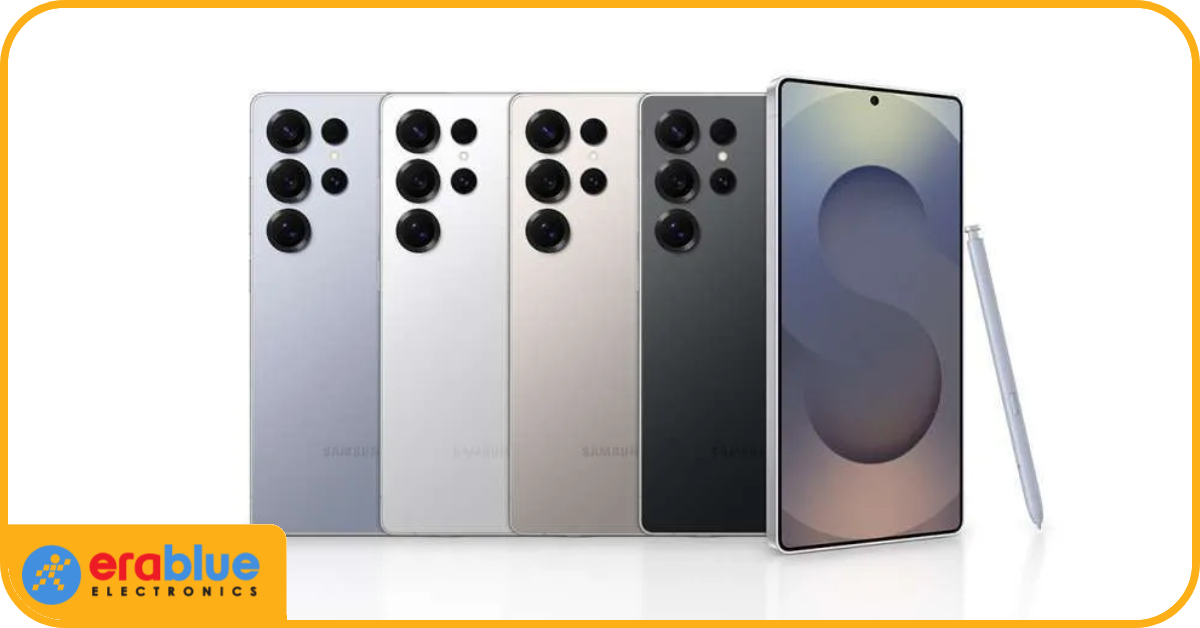
Pilihan utama: Samsung Galaxy S24 Ultra – modul foto 200 MP (sensor 1/1. If you beloved this article and you would like to collect more info concerning 1xbet download nicely visit our own page. 3″), stabilisasi optik ganda, lensa periskop 10x optik, perekaman video hingga 8K@60fps. Konfigurasi yang direkomendasikan: RAM 12 GB / penyimpanan 256 GB, baterai 5.000 mAh dengan pengisian cepat 45 W. Perkiraan banderol: Rp 15.000.000–20.000.000, cocok untuk pengguna yang mengutamakan detail, zoom optik jauh, dan perekaman video profesional.

Alasan memilih model di atas: sensor besar plus pixel binning meningkatkan performa rendah cahaya; OIS ganda mengurangi blur pada foto dan video; lensa periskop memberikan rentang focal nyata tanpa kehilangan detail. Unit pemrosesan gambar (ISP) yang kuat menyajikan noise rendah pada ISO tinggi dan pengolahan warna yang lebih natural dibanding pesaing di rentang harga sama.

Pilihan menengah: Google Pixel 8a – sensor utama sekitar 64 MP, algoritma low-light teruji, EIS untuk video stabil, RAM 8 GB, baterai ~4.300 mAh. Banderol sekitar Rp 6.000.000–8.500.000, ideal untuk fotografi malam dan hasil JPEG siap pakai. Pilihan ekonomis: Xiaomi Redmi Note 12 Pro – sensor 108 MP, pengisian 67 W, konfigurasi 8/128 GB, kisaran biaya Rp 3.000.000–4.500.000, terbaik untuk pengguna yang mencari resolusi tinggi dengan anggaran terbatas.

Saran cepat sebelum membeli: prioritaskan sensor >=1/1.8 untuk performa rendah cahaya; pilih perangkat dengan OIS jika banyak merekam video; jika sering memotret objek jauh, utamakan lensa periskop dengan zoom optik minimal 5x; cek dukungan format RAW dan kapasitas penyimpanan atau slot microSD untuk workflow foto berat; perhatikan juga kapasitas baterai dan kecepatan pengisian bila sering menggunakan perekaman video panjang.

Pilihan HP Kamera Terbaik berdasarkan Kebutuhan Pengguna

Untuk pilihan cepat: vlogging dan stabilitas → iPhone 15 Pro Max (48 MP, periskop 5×, OIS + Action mode, perekaman 4K@60); zoom jarak jauh → Samsung Galaxy S23 Ultra (200 MP, periskop 10× optik, OIS, 8K@30); foto malam → Google Pixel 7 Pro (sensor utama 50 MP, Night Sight unggul, perekaman 4K@60); anggaran fokus foto → Google Pixel 6a atau Galaxy A54 (pemrosesan gambar kuat, OIS pada lensa utama).

  • Vlogging & stabilitas gerak

    • Prioritas: stabilisasi hybrid (OIS + EIS), perekaman 4K@60, mikrofon stereo atau input eksternal.
    • Contoh: iPhone 15 Pro Max – stabilisasi stabil untuk handheld, ProRes/4K@60 untuk edit profesional.
    • Tips: cari fitur “action mode” atau gyro-EIS untuk footage berjalan.
  • Perjalanan dan zoom optik

    • Prioritas: periskop telephoto dengan optical zoom ≥5×, OIS efektif, sensor utama resolusi tinggi untuk crop.
    • Contoh: Samsung Galaxy S23 Ultra – periskop 10× optik, 200 MP sensor utama, 8K jika ingin crop video.
    • Tips: pilih lensa dengan focal length ekuivalen panjang untuk lanskap jauh dan detail arsitektur.
  • Low-light / foto malam

    • Prioritas: sensor besar atau pixel binning, aperture lebar, pemrosesan malam (algoritma noise reduction dan multi-frame stacking).
    • Contoh: Google Pixel 7 Pro – pemrosesan Night Sight yang kuat, hasil tajam pada kondisi kurang cahaya.
    • Tips: mode long-exposure dan stabilisasi saat memotret tanpa tripod meningkatkan hasil secara signifikan.
  • Potret & bokeh

    • Prioritas: lensa tele 2×–3× untuk proporsi wajah natural, depth mapping yang akurat, dukungan RAW untuk retouch.
    • Contoh: iPhone 15 Pro Max dan Pixel 7 Pro menghasilkan transisi fokus halus dan warna kulit natural.
    • Tips: gunakan focal length medium untuk potret, hindari wide-angle dekat wajah untuk distorsi.
  • Kontrol manual & hasil mentah (RAW)

    • Prioritas: mode Pro dengan kontrol ISO, shutter, WB, dukungan RAW 12-bit atau ProRAW untuk pasca-proses.
    • Contoh: Galaxy S23 Ultra dan iPhone 15 Pro Max menyediakan format RAW/ProRAW untuk editing lanjutan.
    • Tips: shooting RAW + bracketing exposure memberi fleksibilitas retouch maksimal.
  • Budget dengan kualitas foto tinggi

    • Prioritas: pemrosesan software kuat, OIS pada lensa utama, pembaruan perangkat lunak yang lama.
    • Contoh: Pixel 6a atau Galaxy A54 – hasil foto siang/malam mengalahkan sensor murni bermegapiksel tinggi di beberapa kasus.
    • Tips: cek ulasan tentang Night Mode dan portrait processing untuk pilihan terbaik di kelas menengah.
  • Creator konten (mix foto + video)

    • Prioritas: kombinasi sensor utama berkualitas, lensa ultra-wide yang bisa dipakai untuk video, stabilisasi konsisten, dukungan bitrate tinggi.
    • Saran: cari perekaman 4K@60, input mikrofon eksternal atau hot shoe adaptor, dan opsi log/profile warna untuk grading.

Checklist singkat sebelum pilih: 1) jenis zoom optik yang dibutuhkan, 2) apakah stabilisasi hardware tersedia, 3) kemampuan pemrosesan malam, 4) dukungan RAW dan mode Pro, 5) tingkat perekaman video (4K@60 minimum untuk creator). Pilih model yang memenuhi minimal tiga poin dari checklist sesuai prioritas penggunaan.

Vlogger: fitur stabilisasi, perekaman 4K, dan konektivitas mikrofon

Pilih ponsel yang menyediakan stabilisasi optik minimal 3-axis dipadukan EIS hybrid atau dukungan gimbal mekanis eksternal; pastikan perekaman 4K60 10-bit HEVC dengan bitrate ≥100 Mbps dan port input mikrofon 3.5 mm TRS atau USB-C UAC2 plus keluaran headphone untuk monitoring langsung.

Stabilisasi: OIS 3-axis mengurangi blur karena getar tangan, EIS menstabilkan rotasi dengan crop tambahan ~10–20%; mode “super steady” sering mengorbankan framing (crop 25–40%) – untuk jalan atau lari gunakan gimbal 3‑axis jika ingin framing penuh tanpa crop. Jika perangkat menawarkan hybrid OIS+EIS, aktifkan kombinasi tersebut untuk rekaman genggam; matikan EIS saat pakai gimbal mekanis untuk mengurangi rolling shutter.

Perekaman 4K: pilih profil 4K60 10-bit HEVC untuk fleksibilitas grading; bila hanya tersedia 8-bit, rekam 4K30 4:2:2 atau aktifkan log/HLG jika ingin koreksi warna. Target bitrate: 4K60 ≥100 Mbps, 4K30 ≥60 Mbps. Pengaturan eksposur: shutter = 1/(2×fps) (1/120 untuk 60 fps, 1/60 untuk 30 fps), sample rate audio 48 kHz / 24-bit. Gunakan storage cepat (UFS3.x internal atau microSD V60/V90 bila didukung) untuk file besar dan perekaman panjang.

Konektivitas mikrofon: untuk lavalier analog gunakan lav TRS + adaptor TRS→TRRS (CTIA) bila ponsel pakai TRRS; untuk mikrofon shotgun pasangkan preamp atau interface USB-C kelas UAC2 karena ponsel jarang menyediakan phantom 48V. Jika butuh phantom, gunakan perekam eksternal atau interface USB dengan power phantom lalu sinkronkan audio ke video. Pilih mikrofon yang menghasilkan 48 kHz/24-bit, gunakan windjammer dan shock mount untuk minimalkan noise.

Monitoring & kontrol: pastikan ada output headphone atau dukungan monitoring via USB-C DAC; kontrol gain manual di aplikasi rekam memungkinkan menjaga headroom (-6 dB hingga -12 dB puncak). Aktifkan face/eye AF realtime untuk vlog wajah, gunakan focus peaking saat manual focus. Bawa power bank PD (20–45 W) untuk perekaman 4K panjang karena kombinasi 4K60 + stabilisasi + mic eksternal mempercepat konsumsi baterai.

Aksesori praktis: gimbal 3-axis kecil, clamp dengan cold shoe, kabel TRS→TRRS berkualitas, interface USB-C audio class-compliant, perekam portabel untuk phantom-powered mic, dan kartu memori berkecepatan tinggi. Workflow singkat: set 4K60 10-bit HEVC (jika tersedia) → shutter 1/(2×fps) → audio 48 kHz/24-bit via external mic → monitor level → simpan ke storage cepat.

Bonus Selamat Datang dan Penawaran Promo di Platform Taruhan – Panduan Lengkap

Bonus Selamat Datang dan Penawaran Promo di Platform Taruhan: Panduan Lengkap

Periksa S&K secara detail: hitung total putaran yang diperlukan sebagai produk antara nilai insentif kali faktor persyaratan (contoh: kredit Rp100.000 × 20x = Rp2.000.000 total turnover), verifikasi kontribusi tiap jenis permainan – slot sering kali 100% kontribusi sementara permainan meja atau live casino bisa 10–50% sehingga pembersihan menjadi lebih berat’Teliti S&K sebelum menerima: rumus sederhana untuk kebutuhan taruhan = nilai hadiah × faktor persyaratan (misal Rp100.000 × 20 = Rp2.000.000), cek persentase kontribusi per kategori permainan – slot biasanya 100% sedangkan live hanya 10–50% sehingga estimasi waktu pembersihan berubah}

Gunakan metrik konkret saat membandingkan operator: masa berlaku ≥30 hari untuk kesempatan realistik membersihkan, batas penarikan minimal setara 5× nilai insentif dianggap aman, limit kemenangan layak antara 5–20× nilai insentif – hindari klausa yang membatasi penarikan di bawah angka tersebut; konfirmasi juga minimal deposit serta ada tidaknya kode klaim’Bandingkan menggunakan angka: validitas klaim minimal 30 hari memberi waktu cukup memutar, batas cashout ideal 5–20× nilai insentif, periksa apakah ada setoran minimum untuk memenuhi syarat serta apakah kode promosi diperlukan untuk aktivasi

Langkah praktis sebelum mengklaim: 1) konfirmasi lisensi operator serta review independen; 2) kalkulasikan kebutuhan turnover dengan memperhitungkan kontribusi permainan; 3) hindari penawaran dengan persyaratan >30x atau masa klaim 30x atau validitas <14 hari, lakukan simulasi taruhan kecil untuk menilai kemampuan membersihkan

Contoh praktis: jika mendapat kredit Rp200.000 dengan faktor 15x maka turnover = Rp3.000.000; jika rata-rata taruhan per putaran Rp10.000 diperlukan ≈300 putaran – estimasi waktu, modal tambahan serta risiko kehilangan harus dipertimbangkan sebelum menerima’Ilustrasi singkat: kredit Rp150.000 × 20x = Rp3.000.000 required turnover; dengan taruhan rata-rata Rp15. If you have any concerns pertaining to where and ways to use 1xbet apk, you can call us at our web-page. 000 dibutuhkan ≈200 putaran – nilai ini membantu menilai apakah promosi benar-benar menguntungkan

Memahami Jenis Bonus Selamat Datang

Pilih insentif awal dengan wagering ≤ 10× ‘wagering 5–10× ‘wagering maksimal 15×, batas penarikan tertulis, masa berlaku ≥ 14 hari.

  • Insentif cocok setoran (matched deposit): 100% sampai Rp1.000.000 ‘50% sampai Rp2.000.000 ‘200% terbatas untuk setoran pertama, biasanya wagering 10–30× ‘wagering 5–20× ‘batas penarikan 3×–5× nilai insentif.
  • Insentif tanpa setoran (no-deposit): kredit Rp20.000–Rp200.000 ‘kredit Rp50.000–Rp100.000, wagering 20–50× ‘wagering 30–60×, seringkali maksimal pencairan Rp500.000 ‘maksimal pencairan Rp100.000.
  • Putaran gratis: 10–200 putaran ‘20–100 putaran, kontribusi game untuk wagering biasanya slot 100% ‘meja 10% ‘live 0%, masa berlaku 7–30 hari ‘14–30 hari.
  • Cashback harian/mingguan: 5%–20% dari rugi bersih ‘2%–15%, tanpa atau dengan wagering rendah ‘wagering sedang, umumnya tidak memiliki batasan pencairan ketat.
  • Taruhan tanpa risiko (risk-free): refund sampai jumlah tertentu ‘refund hingga 100% stake pertama, ada syarat klaim khusus ‘kode verifikasi, biasanya berlaku untuk periode singkat.
  • Paket loyalitas awal: kredit bertingkat ‘kombinasi putaran gratis+kredit, syarat bergantung pada level akun serta aktivitas setoran.

Periksa angka utama sebelum klaim: persentase kecocokan ‘wagering multiplier ‘maksimum penarikan, serta masa berlaku ‘kontribusi game ‘kriteria kode promosi.

  1. Utamakan tawaran dengan wagering ≤ 10× ‘maksimal 15× ‘kontribusi slot 100%, karena lebih mudah dicairkan ‘risiko lebih rendah terhadap pemotongan kemenangan.
  2. Hindari insentif dengan maksimum pencairan sangat rendah ‘wagering > 40× ‘ketentuan kontribusi game ambigu.
  3. Periksa batas setoran minimum: Rp10.000–Rp50.000 untuk klaim ‘Rp100.000+ untuk insentif besar, pilih opsi sesuai modal.
  4. Konfirmasi pembatasan negara, metode pembayaran yang memenuhi syarat, serta prosedur KYC sebelum melakukan klaim.

Jika tujuan utama adalah penarikan cepat, pilih insentif dengan wagering rendah ‘maksimal pencairan jelas ‘masa berlaku ≥ 14 hari; jika fokus pada percobaan permainan, pertimbangkan no-deposit atau putaran gratis dengan jumlah besar.

Paket Bonus Pertama: Apa yang Diberikan?

Rekomendasi: pilih paket pertama dengan rollover ≤ 10×, kontribusi slot 100%, masa berlaku ≥ 14 hari, batas maksimal pencairan jelas.’Saran praktis: utamakan paket pembukaan yang menawarkan rollover kecil (≤10×), batas pencairan wajar, serta persentase kontribusi permainan transparan.’Prioritaskan paket awal berwager rendah, masa aktif minimal dua minggu, persyaratan klaim mudah dipahami.

Contoh konkret: paket A – kredit ekstra 100% hingga Rp 1.000.000, setoran minimal Rp 100.000, rollover 10×; paket B – kredit tambahan 50% hingga Rp 500.000, setoran minimal Rp 50.000, rollover 8×.’Hitungan cepat: jika rollover berlaku pada kredit saja → total taruhan yang diperlukan = kredit × rollover; jika berlaku pada kredit+setoran → total taruhan = (setoran + kredit) × rollover.’Contoh angka: 100% sampai Rp 1.000.000, setoran Rp 500.000 → kredit Rp 500.000; rollover 10× atas kredit saja → kebutuhan taruhan Rp 5.000.000; apabila atas deposit+kredit → kebutuhan taruhan Rp 10.000.000.

Periksa sebelum klaim: batas pencairan maksimum terhadap kredit, masa kedaluwarsa kredit, validitas putaran gratis (umumnya 24–72 jam), kontribusi per produk (slot 100%, kasino langsung 10–25%, olahraga 5–10%), metode pembayaran yang tidak memenuhi syarat (mis. Neteller, Skrill), verifikasi KYC wajib sebelum penarikan, kode klaim bila perlu.’Checklist evaluasi nilai: hitung total taruhan yang diminta, bagi potensi pencairan dengan kemungkinan kontribusi permainan, lalu bandingkan dengan risiko modal; jika batas pencairan rendah atau kontribusi non-slot sangat kecil, nilai ekonomis menurun.’Tips operasional: gunakan setoran kecil untuk uji syarat, catat tanggal kedaluwarsa, simpan bukti transaksi untuk klaim cepat.

Samsung A21s Android Berapa? Versi, Spesifikasi & Cara Update

Samsung A21s Android Berapa? Versi, Spesifikasi & Cara Update

Rilisan asli perangkat ini adalah edisi OS seluler 10 pada peluncuran 2020; pembaruan mayor resmi terakhir yang umum dipaketkan oleh pabrikan untuk model tersebut adalah edisi 11. If you liked this article and you would certainly such as to get additional info relating to 1xbet download kindly browse through the site. Jika ponsel Anda masih berada pada edisi 10, sarankan untuk mencari pembaruan over‑the‑air agar mendapatkan patch keamanan dan perbaikan stabilitas.

Detail teknis inti: chipset Exynos 850 (okta‑core Cortex‑A55, hingga ~2.0 GHz), layar 6,5″ PLS dengan resolusi 720×1600, baterai 5.000 mAh dengan pengisian 15W, pilihan RAM 3/4/6 GB, penyimpanan internal 32/64 GB plus slot microSD hingga 512 GB. Konfigurasi kamera belakang: sensor utama 48 MP, ultrawide 8 MP, makro 2 MP dan depth 2 MP; kamera depan sekitar 13 MP. Sensor sidik jari di bingkai samping dan dukungan LTE (tanpa 5G).

Praktik aman sebelum melakukan pembaruan: cadangkan data penting, pastikan baterai di atas 50% (idealnya >80%), sediakan ruang kosong minimal 2–3 GB untuk unduhan, dan gunakan koneksi Wi‑Fi stabil. Jika notifikasi pembaruan tidak muncul, cek manual melalui pengaturan sistem pada bagian pembaruan perangkat lunak.

Metode resmi: buka Pengaturan → Pembaruan perangkat lunak → Unduh dan pasang. Alternatif resmi via PC: gunakan aplikasi pabrikan untuk sinkron dan pembaruan firmware (contoh: Smart Switch) sehingga komputer menangani proses bila OTA gagal. Opsi lanjutan seperti flashing lewat tool pihak ketiga hanya untuk pengguna mahir; sebelum itu unduh firmware resmi dari sumber tepercaya, buat cadangan penuh, dan pahami risiko garansi hilang.

Jika mengalami masalah setelah pemasangan edisi baru–boot loop, aplikasi bermasalah atau penurunan performa–lakukan wipe cache partition atau reset pabrik setelah cadangan. Untuk jaminan dan perbaikan mendalam, kunjungi pusat layanan resmi pabrikan.

Versi Android yang Dikirimkan Bersama Samsung A21s

Perangkat ini keluar dari pabrik dengan OS 10 dan antarmuka One UI 2.0; patch keamanan awal umumnya bertanggal Mei 2020.

Periksa Pengaturan > Tentang ponsel > Informasi perangkat lunak untuk melihat level sistem, nomor build, dan tanggal patch yang terpasang; label pada dus penjualan biasanya mencantumkan informasi bawaan yang sama.

Nomor build untuk OS 10 biasanya diawali “QP1A” (contoh: QP1A.190711.020); jika unit baru menunjukkan nomor build atau tanggal patch yang berbeda secara signifikan, minta klarifikasi dari penjual atau bukti status pabrik.

Untuk perangkat bekas atau rekondisi, harapkan perubahan pada kondisi perangkat lunak produksi–verifikasi dokumen garansi dan riwayat perangkat lunak sebelum menerima atau melakukan klaim.

Nomor versi Android dan patch keamanan saat rilis

Perangkat dikirim dari pabrik dengan OS edisi 10 dan level patch keamanan bertanggal 2020-05-01; catat nomor build dan tanggal patch sebelum reset atau servis.

  • Lokasi informasi: buka Pengaturan > Tentang ponsel > Informasi perangkat lunak – periksa “Nomor rilis” (build) dan “Level patch keamanan” (format YYYY-MM-DD).
  • Format nomor build: biasanya RxxA.xxxxxxx atau pola serupa; nomor ini mengidentifikasi bundel firmware pabrik dan varian regional/operator.
  • Makna tanggal patch: menunjukkan batas terakhir perbaikan keamanan yang disertakan saat ponsel keluar dari pabrik; tanggal lebih lama = lebih banyak celah yang belum ditambal sejak rilis.
  • Varian regional/operator dapat membawa nomor build dan tanggal patch berbeda meskipun model fisik sama – selalu cocokan nomor build untuk memastikan status perangkat Anda.
  • Langkah cepat bila patch pabrik sudah tua:
    1. Periksa Pembaruan Perangkat Lunak di Pengaturan untuk paket resmi pabrikan.
    2. Jika tidak ada, hubungi layanan operator atau pusat servis resmi untuk klarifikasi jadwal pembaruan.
    3. Sebelum memasang firmware pihak ketiga: catat nomor build, buat cadangan penuh, dan pastikan ROM kompatibel dengan kode model/region.
  • Rekomendasi penyimpanan data: simpan tangkapan layar Informasi perangkat lunak (nomor build + tanggal patch) untuk bukti saat klaim garansi atau servis.