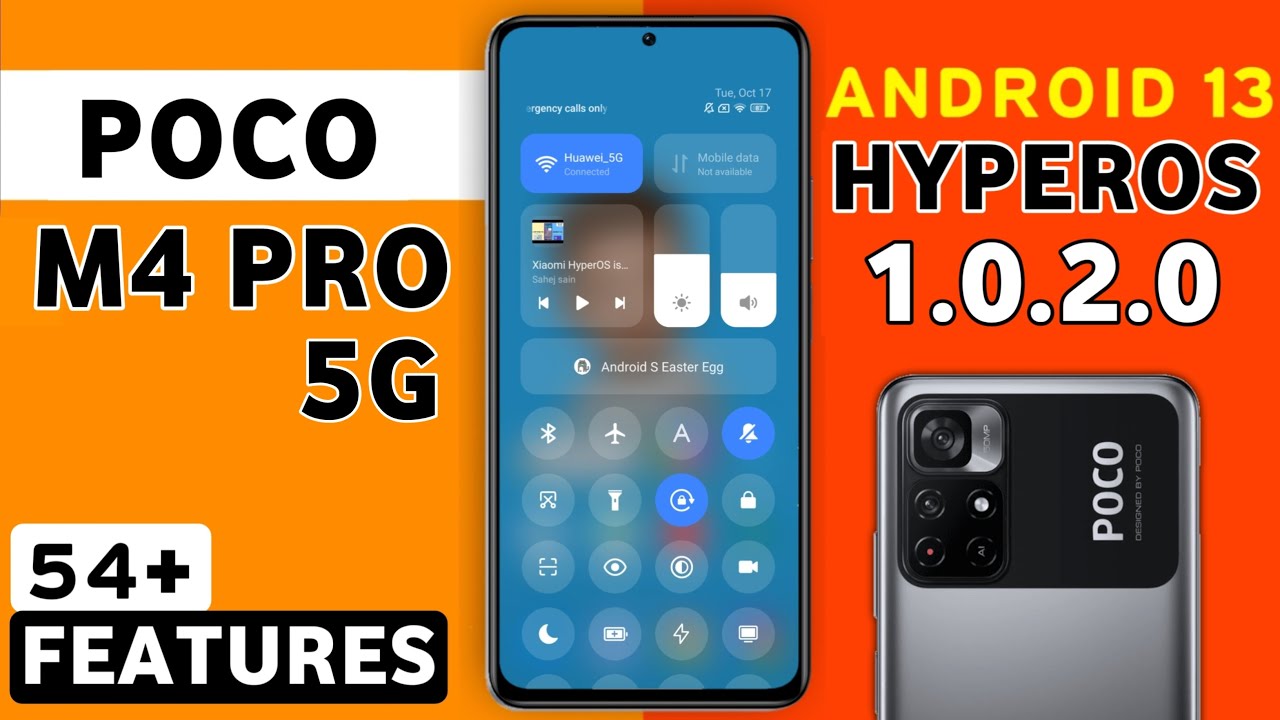
Poco M4 Pro Android berapa? Cek Versi, Fitur & Cara Update

Poco M4 Pro Android berapa? Cek Versi, Fitur & Cara Update

Fakta singkat: unit M4 keluaran awal memakai OS seluler Google edisi 11 dengan antarmuka MIUI 13. Beberapa varian regional sudah menerima rilis mayor ke edisi 12 atau 13 melalui OTA. Untuk mengetahui edisi yang terpasang buka Setelan > Tentang ponsel > Edisi sistem – angka akan tampil sebagai 11, 12 atau 13.

Persiapan sebelum pasang pembaruan: buat cadangan penuh data (kontak, foto, obrolan), pastikan baterai ≥ 50%, sambungkan ke Wi‑Fi stabil, dan sediakan ruang kosong ≥ 5 GB. Nonaktifkan modifikasi sistem dan akun Google jika akan melakukan flashing manual.

Langkah standar untuk memasang pembaruan resmi: buka Setelan > Tentang ponsel > Pembaruan sistem, pilih periksa pembaruan, unduh lewat Wi‑Fi, lalu pilih pasang. Jika pembaruan mayor tidak muncul untuk unit Anda, tunggu rilis regional atau periksa halaman dukungan resmi untuk ROM yang sesuai dengan kode perangkat Anda.

Rekomendasi tambahan: untuk stabilitas dan keamanan gunakan selalu saluran resmi OTA; jika mempertimbangkan ROM kustom, catat risikonya (hilang garansi, kehilangan data). Simpan nomor build dan nama varian perangkat sebelum melakukan tindakan perawatan firmware.

Cara cepat cek versi Android dan MIUI di Poco M4 Pro

Buka Setelan → Tentang ponsel untuk langsung melihat Nomor build, nama MIUI dan tingkat patch keamanan; untuk data teknis lengkap gunakan ADB dari komputer.

Langkah di perangkat: Setelan → Tentang ponsel → (lihat) Nomor build / Nama MIUI / Tingkat patch keamanan. Gunakan ikon pencarian di Setelan: ketik “nomor build” atau “MIUI” untuk lompat langsung ke entri terkait. Contoh tampilan yang dicari: MIUI 14.0.3.0, Nomor build: 14.0.3.0(TMMX), Patch keamanan: 2024-01-05.

Metode ADB (untuk output akurat): hubungkan perangkat ke PC dengan USB, pastikan USB debugging aktif, lalu jalankan perintah berikut dari terminal:

adb devices – verifikasi perangkat terdeteksi.

adb shell getprop ro.build.display.id – menampilkan nomor build lengkap.

adb shell getprop ro.miui.ui.version.name – menampilkan nama MIUI (mis. “14”).

adb shell getprop ro.build.version.release – menampilkan release OS (angka rilis).

adb shell getprop ro.build.version.security_patch – menampilkan tanggal patch keamanan.

Aktifkan USB debugging: Setelan → Tentang ponsel → ketuk Nomor build 7 kali untuk membuka Opsi pengembang; kembali ke Setelan → Setelan tambahan → Opsi pengembang → aktifkan USB debugging dan izinkan koneksi komputer.

Tips cepat: salin hasil nomor build atau nama MIUI dan cari changelog resmi di situs vendor untuk konfirmasi; gunakan perintah ADB jika informasi pada layar terlihat dipersingkat atau tidak lengkap.

Langkah cek versi Android lewat Pengaturan > Tentang ponsel

Buka Pengaturan > Tentang ponsel, lalu pilih Informasi perangkat lunak untuk langsung melihat nomor rilisan OS, nomor build, dan tanggal patch keamanan.

1. Pengaturan → Tentang ponsel → Informasi perangkat lunak (atau Informasi sistem).

2. Pada layar tersebut periksa entri berikut: Nomor rilisan OS (angka mayor, contoh: 13), Nomor build (format vendor: ex. MIUI 14. Here’s more on 1xbet download review the page. 0.6.0… ), Level patch keamanan (format: YYYY-MM-DD), Kernel (contoh: 5.x.x) dan SDK/level API jika tertera.

Jika opsi teks dapat disentuh, tekan lama pada nilai untuk menampilkan tombol Salin atau Bagikan. Tidak tersedia? Ambil tangkapan layar lalu gunakan fungsi salin teks/ OCR untuk menyimpan data.

Alternatif lewat PC: aktifkan Opsi Pengembang → USB debugging, sambungkan kabel, lalu jalankan perintah adb untuk mendapatkan properti sistem secara langsung:

adb shell getprop ro.build.version.release

adb shell getprop ro.build.version.sdk

adb shell getprop ro.build.version.security_patch

(hasil memberikan angka rilisan, level API, dan tanggal patch).

Interpretasi singkat: angka rilisan mayor menentukan kompatibilitas aplikasi; tanggal patch menunjukkan apakah perangkat menerima perbaikan keamanan terbaru; nomor build mengandung kode regional/varian operator–cocokkan nilai build dengan halaman dukungan resmi sebelum memasang file firmware atau meminta bantuan teknis.

Android Berapa? Cara Cek Versi, Nama & Cara Update

Android Berapa? Cara Cek Versi, Nama & Cara Update

Buka Setelan → Tentang ponsel → Informasi perangkat untuk langsung melihat nomor rilis, julukan build, dan tanggal patch keamanan; bila ingin data mentah di komputer jalankan adb shell getprop ro.build.version.release serta adb shell getprop ro.build.version.sdk.

Contoh pengenal rilis yang sering ditemui: 14 – UpsideDownCake; 13 – Tiramisu; 12 – Snow Cone; 11 – Red Velvet Cake; 10 – Quince Tart; 9 – Pie. Tanggal patch keamanan tampil dalam format YYYY-MM-DD di bagian informasi perangkat.

Langkah singkat untuk memasang pembaruan over‑the‑air: sambungkan ke Wi‑Fi stabil, pastikan baterai ≥50% atau terhubung ke charger, sediakan ruang kosong 1–2 GB, buat cadangan data, lalu buka Setelan → Sistem → Pembaruan perangkat lunak (atau Pembaruan sistem / Software update) dan jalankan pemeriksaan pembaruan.

Untuk pemeriksaan lanjutan lewat komputer gunakan perintah ADB/fastboot: adb shell getprop ro. If you have any concerns with regards to where and how to use 1xbet download (locksmithstrainingcourse.com), you can make contact with us at the web page. build.version.security_patch untuk patch keamanan; jika ingin memasang image pabrik unduh dari situs resmi vendor lalu gunakan fastboot reboot-bootloaderfastboot flash system system.imgfastboot reboot. Buka bootloader akan menghapus data, jadi cadangkan sebelumnya.

Jika setelah pemasangan pengenal rilis tidak berubah, periksa log instalasi dan nilai ro.build.fingerprint, pastikan perangkat termasuk daftar model yang mendapat dukungan pembaruan dari pabrikan, serta bandingkan tanggal patch keamanan dengan rilis resmi vendor.

Cek Versi Android di Menu Tentang Ponsel

Buka Setelan → Tentang ponsel → Informasi perangkat lunak untuk langsung melihat detail sistem: nomor bentukan, tingkat patch keamanan, nomor rilis sistem, nomor kernel, dan level API.

  1. Langkah cepat:

    • Buka Setelan.
    • Gulir ke Tentang ponsel atau Tentang perangkat.
    • Pilih Informasi perangkat lunak atau Informasi sistem.
  2. Entitas penting yang harus dicatat:

    • Nomor bentukan (Build number) – kunci identifikasi lengkap perangkat.
    • Tingkat patch keamanan (Security patch level) – tanggal patch yang terpasang.
    • Nomor rilis sistem / Release number – rilis OEM untuk perangkat tersebut.
    • Nomor kernel – untuk cek kompatibilitas driver dan bug spesifik kernel.
    • Level API – angka untuk kompatibilitas aplikasi.
    • Label antarmuka pabrikan (mis. One UI, MIUI, ColorOS, Realme UI) – muncul pada sebagian ponsel di halaman yang sama.
  3. Jika butuh membagikan informasi teknis:

    • Ambil screenshot halaman Informasi perangkat lunak untuk dokumen cepat.
    • Tekan lama pada nomor bentukan untuk menyalin (jika tersedia) atau gunakan tombol bagikan di layar.
    • Sertakan nomor bentukan + tingkat patch keamanan saat melaporkan bug atau menanyakan kompatibilitas aplikasi.
  4. Perbedaan antar pabrikan:

    • Beberapa ponsel menempatkan rincian di Setelan → Sistem → Tentang ponsel.
    • Label teks bisa berupa Informasi perangkat lunak, Info sistem, atau Tentang perangkat; cari entri yang memuat Build, Security patch atau Kernel.

Buka Pengaturan > Tentang Ponsel langkah demi langkah

Ketuk ikon Pengaturan (roda gigi) di layar utama atau di laci aplikasi; jika tidak ada, tarik area notifikasi dua kali lalu ketuk roda gigi.

Gulir turun perlahan sampai menemukan entri berlabel “Tentang ponsel”, “Tentang perangkat” atau “Informasi perangkat”.

Jika entri tersebut sulit ditemukan, pakai kolom pencarian di bagian atas Pengaturan: ketik “Tentang” atau “Informasi” lalu pilih hasil yang relevan.

Shortcut cepat: tekan lama ikon Pengaturan pada layar utama lalu pilih pintasan yang mengarah langsung ke “Tentang ponsel” jika tersedia pada peluncur Anda.

Contoh penempatan pada antarmuka populer: Samsung – Pengaturan → Tentang ponsel → Informasi perangkat lunak; Xiaomi (MIUI) – Pengaturan → Tentang ponsel → Informasi perangkat; Oppo/Realme/Vivo – Pengaturan → Tentang ponsel atau Info perangkat.

Untuk menyalin detail hardware atau build: tekan dan tahan teks model atau nomor build sampai muncul opsi Salin atau Bagikan; ini memudahkan saat perlu memasukkan data ke formulir atau chat layanan teknis.

Jika akses dibatasi (mis. profil kerja atau manajemen perangkat), buka Pengaturan → Keamanan atau Akun untuk menonaktifkan batasan sementara sebelum membuka bagian Tentang ponsel.

Aplikasi Terbaik untuk Mendesain Tampilan Aplikasi Android — Figma, Adobe XD & Lainnya

Rekomendasi: Pilih Sketch bila prioritas prototipe cepat, sistem komponen terstruktur, dan ekosistem plugin yang luas; pilih Framer bila butuh animasi tingkat lanjut dan keluaran kode React; pilih InVision saat presentasi klien dan pengujian klik-through menjadi fokus. Harga langganan berkisar sekitar US$7–15 per pengguna per bulan pada banyak produk yang berbasis awan; lisensi desktop umumnya tersedia lewat model berlangganan tahunan atau satu kali dengan biaya berbeda.

Bandingkan kemampuan: editor desktop sering unggul di performa kerja file besar dan kontrol versi lokal, sementara solusi berbasis web menawarkan kolaborasi real-time, komentar inline, dan roll-back versi instan. Ekspor aset vektor dalam format SVG, elemen raster sebagai PNG atau WebP dengan set ukuran @1x/@2x/@3x; jika butuh kode, pilih alat yang mengekspor komponen React atau menyediakan CSS/Swift/Kotlin snippets untuk developer.

Praktik kerja yang direkomendasikan: mulai dari wireframe low-fidelity (10–20 menit per layar) lalu bangun library komponen dan token (warna, tipografi, spasi) dengan sistem grid 8pt. Gunakan penamaan komponen konsisten, dokumentasikan state komponen, dan siapkan spesifikasi handoff lewat Zeplin/Avocode atau fitur inspect bawaan di platform cloud. Untuk interaksi, alokasikan 1–3 jam per layar pada prototipe high-fidelity bergantung kompleksitas animasi dan logika navigasi.

Berapa banyak judul yang Anda inginkan untuk rencana artikel ini?

Rekomendasi: 7 judul utama dan 14 subjudul, plus 6 pertanyaan FAQ – struktur ini ideal bagi pembaca teknis dan non-teknis.

Struktur dan jumlah kata

Pembukaan: 200–300 kata; tiap judul utama: 500–700 kata; tiap subjudul: 150–300 kata. If you have any concerns regarding where and ways to use 1xbet download, you can contact us at our web-page. Bagian perbandingan fitur: 600–900 kata (satu tabel ringkas ditambah analisis 3–5 poin per kategori). Dua studi kasus: masing-masing 400–600 kata. Panduan langkah: 700–1.000 kata dengan 6–8 langkah jelas dan screenshot pendukung. Kesimpulan: 200–300 kata. FAQ: 6 pertanyaan × 120–180 kata.

Contoh pembagian judul

1) Pendahuluan – sasaran dan cakupan; 2) Perbandingan editor UI – workflow, kolaborasi, plugin; 3) Fungsi inti – prototyping, grafik vektor, komponen ulang-pakai; 4) Integrasi ke proyek seluler – ekspor aset, kontrol versi, CI/CD singkat; 5) Studi kasus implementasi nyata (2 contoh) – hasil metrik dan pelajaran utama; 6) Panduan langkah demi langkah – dari sketsa awal sampai prototipe interaktif; 7) Kesimpulan dan rekomendasi ringkas. Tetapkan dua subjudul per judul utama: satu fokus teknis, satu fokus praktik implementasi.

Cara Instal 2 APK yang Sama di Android – Panduan Lengkap & Tanpa Root

Cara Instal 2 APK yang Sama di Android: Panduan Lengkap & Tanpa Root

Rekomendasi langsung: pakai profil pengguna terpisah atau aplikasi kloning tepercaya untuk menjalankan dua berkas aplikasi identik secara bersamaan. Jika perangkat menyediakan fitur multi-user, buka Pengaturan > Pengguna, buat akun kedua, lalu pasang aplikasi pada masing-masing akun agar data terisolasi dan bentrokan paket dapat dihindari.

Alternatif saat fitur bawaan tidak tersedia: pilih alat sandbox berbasis work profile seperti Island atau Shelter untuk isolasi, atau gunakan App Cloner bila perlu mengubah identifier paket dan tanda tangan aplikasi. Prioritaskan solusi open-source saat ada, dan periksa reputasi pengembang serta jumlah unduhan sebelum mengunduh dari toko pihak ketiga.

Langkah operasional penting: selalu buat cadangan data sebelum duplikasi. Saat menggunakan kloner yang mengganti package name, aktifkan opsi untuk re-sign agar sistem mengenali salinan sebagai entitas terpisah; setelah proses selesai, uji fungsi notifikasi, sinkronisasi, dan akses penyimpanan. Untuk instalasi dari luar toko resmi, aktifkan sementara izin pemasangan dari sumber tidak dikenal lalu nonaktifkan kembali setelah selesai.

Periksa kompatibilitas versi aplikasi dengan level API pada sistem operasi seluler sebelum memulai; catat nomor versi dan target SDK agar fitur tidak rusak setelah duplikasi. Monitor penggunaan RAM dan baterai setelah penggandaan, serta kelola sinkronisasi otomatis jika notifikasi ganda atau konflik akun muncul. Jika pembaruan resmi menimbulkan masalah, pertimbangkan pembaruan manual pada masing-masing salinan.

Prasyarat dan pemeriksaan sebelum memasang dua APK

Rekomendasi langsung: pastikan setiap paket memiliki package name unik dan sertifikat sesuai tujuan (sama untuk update, berbeda untuk versi paralel) serta ruang penyimpanan minimal dua kali ukuran paket ditambah 150–300 MB cadangan.

  • Ruang penyimpanan: hitung total ukuran berkas instalasi ditambah data runtime. Saran praktis: tersedia ruang ≥ (ukuran_berkas1 + ukuran_berkas2) + 200 MB.
  • Cadangkan data aplikasi: buat backup data penting melalui backup cloud, fitur ekspor di aplikasi, atau perintah adb backup/adb pull untuk folder data sebelum pemasangan kedua paket.
  • Periksa package name: package name harus berbeda untuk menjaga kedua paket berdampingan. Gunakan alat analisis paket atau buka AndroidManifest.xml untuk konfirmasi package attribute.
  • Validasi sertifikat/penandatanganan: jika kedua berkas memiliki penandatangan sama, salah satu akan dianggap update; untuk instal paralel, resign salah satu dengan sertifikat berbeda. Cek fingerprint sertifikat (SHA‑256) sebelum menjalankan pemrosesan.
  • Shared user ID dan permission: cek atribut sharedUserId di manifest; konflik sharedUserId dapat membuat dua paket tidak kompatibel. Periksa permission sensitif seperti ACCESS_FINE_LOCATION, READ_SMS, MANAGE_EXTERNAL_STORAGE; persetujuan permission runtime akan muncul per instance.
  • Kompatibilitas ABI: pastikan arsitektur native library (armeabi‑v7a, arm64‑v8a, x86) sesuai perangkat. Perbedaan ABI dapat menyebabkan crash atau ketidakmampuan menjalankan salah satu paket.
  • Target SDK dan minSdk: bandingkan targetSdkVersion dan minSdkVersion agar perilaku runtime konsisten; perbedaan besar dapat memicu masalah izin atau fitur.
  • Integrasi layanan Google/Play: jika aplikasi terhubung ke Play Services, Firebase, atau lisensi Play, verifikasi konfigurasi package name dan SHA‑cert agar layanan tetap berfungsi setelah duplikasi.
  • Keaslian berkas: periksa checksum (SHA‑256) dan sumber distribusi; hindari berkas dari sumber tidak terpercaya. Jika menggunakan berkas hasil modifikasi, pastikan tidak ada malware melalui pemindaian antivirus.
  • Pengaturan pemasangan dari sumber tidak dikenal: aktifkan opsi instalasi dari sumber tertentu pada pengaturan perangkat sesuai prosedur resmi, lalu matikan kembali setelah selesai untuk keamanan.
  • Konflik data bersama: verifikasi penggunaan shared storage atau content provider bersama; nama authority atau path yang sama dapat menyebabkan tabrakan data antar instance.
  • Ukuran dan penggunaan baterai: siapkan perangkat dengan baterai ≥ 30% atau sambungan daya jika proses membutuhkan waktu untuk pengolahan berkas atau pemulihan data.

Checklist pra‑proses singkat:

  1. Backup data aplikasi.
  2. Ruang penyimpanan sesuai rekomendasi.
  3. Package name unik terverifikasi.
  4. Sertifikat/penandatanganan sesuai tujuan (update vs paralel).
  5. ABI, SDK, permission, sharedUserId dicek.
  6. Checksum berkas valid; sumber terpercaya.
  7. Pengaturan instalasi dari sumber eksternal sudah dikonfigurasi.

Cek versi Android, arsitektur CPU, dan ruang penyimpanan tersedia

Rekomendasi langsung: gunakan perangkat dengan versi sistem minimal 8.0 (API 26), arsitektur CPU arm64-v8a atau armeabi-v7a sesuai varian paket aplikasi, dan sisa ruang kosong setidaknya dua kali ukuran paket ditambah 20% buffer serta tambahan 100–300 MB untuk cache sistem.

Periksa versi sistem melalui Setelan > Tentang ponsel > Versi Android atau Nomor build. Perintah ADB/terminal untuk verifikasi: adb shell getprop ro.build.version.release (contoh output: 10) dan adb shell getprop ro.build.version.sdk (contoh output: 29). Versi API di bawah 21 cenderung memiliki keterbatasan kompatibilitas; versi 26 ke atas lebih stabil untuk fungsi pemisahan paket dan profil pengguna.

Deteksi arsitektur CPU dengan perintah adb shell getprop ro. If you have any issues with regards to exactly where and how to use 1xbet app (https://plirisforensics.com/), you can speak to us at the page. product.cpu.abi atau adb shell getprop ro.product.cpu.abilist; di terminal perangkat gunakan uname -m. Mapping hasil umum: arm64-v8a → ARM 64-bit; armeabi-v7a → ARM 32-bit; x86 → Intel 32-bit; x86_64 → Intel 64-bit. Pilih varian paket sesuai output; memasang varian tidak sesuai arsitektur berisiko kegagalan atau crash.

Periksa ruang penyimpanan lewat Setelan > Penyimpanan untuk tampilan cepat. Perintah untuk detail: df -h /data atau df -h /storage/emulated/0. Hitung kebutuhan: (ukuran paket × jumlah salinan) + 20% buffer + 100 MB. Contoh: paket 40 MB × 2 = 80 MB → 80 + 16 (20%) + 100 = ~196 MB minimal tersedia. Jika aplikasi besar (≥200 MB), sediakan tambahan 200–300 MB untuk optimasi ART dan cache.

Langkah untuk menambah ruang: pindahkan media ke kartu SD atau cloud, hapus cache lewat Setelan > Aplikasi > pilih aplikasi > Penyimpanan > Hapus cache, dan copot aplikasi tidak terpakai. Jika menggunakan kartu SD, format sebagai penyimpanan internal (adoptable) untuk memperluas /data; verifikasi mount dengan lsblk atau Storage settings setelah format.

Cara Melihat Waktu Layar di Android — Panduan Lengkap

Cara Melihat Waktu Layar di Android — Panduan Lengkap

Buka Setelan → Kesejahteraan Digital untuk langsung cek total durasi penggunaan hari ini dan statistik per-aplikasi; tetapkan batas harian – misalnya 30 menit untuk jejaring sosial dan 60–90 menit untuk streaming video – serta aktifkan jeda fokus dengan skema 50/10 (50 menit kerja, 10 menit istirahat).

Langkah praktis: Setelan → Kesejahteraan Digital → Statistik penggunaan → pilih rentang (hari/minggu). Untuk membatasi penggunaan, pilih Batas aplikasi pada setiap aplikasi yang boros waktu; jika perlu, aktifkan batas paksa sehingga akses dipblokir saat kuota habis.

Jika ponsel tidak menyediakan fitur bawaan, instal aplikasi pihak ketiga seperti ActionDash atau StayFree, lalu beri izin akses penggunaan di Setelan → Akses khusus → Akses penggunaan. Gunakan opsi ekspor (CSV) atau simpan screenshot untuk analisis mingguan dan tetapkan pengurangan bertahap sekitar 10% per minggu sampai tercapai target yang diinginkan.

Perhatikan privasi: berikan izin hanya pada aplikasi terpercaya dan matikan sinkronisasi data sensitif. If you have any inquiries relating to where and how to make use of 1xbet download, you could call us at our own internet site. Kombinasikan batas aplikasi dengan pengaturan notifikasi dan mode fokus pada jam kerja untuk mengurangi gangguan tanpa harus mematikan perangkat.

Lihat Waktu Layar lewat Pengaturan Sistem

Periksa menu “Digital Wellbeing & kontrol orang tua” di Pengaturan Sistem, aktifkan akses penggunaan, lalu pilih periode 7 hari untuk mendapatkan rincian durasi per aplikasi, jumlah buka kunci perangkat, dan notifikasi terbanyak.

  1. Buka Pengaturan Sistem → gulir ke Digital Wellbeing & kontrol orang tua.
  2. Jika tidak terlihat: Pengaturan → Aplikasi & notifikasi → Kesejahteraan digital / atau Penggunaan perangkat (nama bisa berbeda di tiap pabrikan).
  3. Berikan izin “Akses penggunaan” untuk aplikasi kesejahteraan agar data aplikasi ditampilkan lengkap (menu: Pengaturan → Privasi → Akses penggunaan).
  4. Di ringkasan, ubah rentang ke 24 jam / 7 hari / 30 hari sesuai yang ingin diperiksa; metrik yang muncul biasanya:
    • Durasi pemakaian per aplikasi (format jam:menit).
    • Rata-rata harian (contoh: 2 jam 15 menit).
    • Jumlah buka kunci perangkat per hari (contoh: 40 kali).
    • Jumlah notifikasi per aplikasi (contoh: WhatsApp 120 notifikasi).
  5. Untuk membatasi aplikasi:
    1. Pilih aplikasi di daftar → Atur batas harian → masukkan batas (contoh: 1 jam 0 menit) → Simpan.
    2. Aturan berlaku otomatis setelah batas tercapai; ada opsi untuk menonaktifkan sementara jika perlu.
  6. Gunakan Mode Fokus untuk memblokir notifikasi aplikasi tertentu pada jam kerja atau tidur:
    • Jadwalkan mulai/berhenti (contoh: 22:00–07:00).
    • Pilih aplikasi yang diblokir selama periode tersebut.
  7. Atur pengingat sesi: aktifkan pengingat setiap x menit penggunaan berturut-turut (opsional pada beberapa ponsel).
  8. Jika ingin pengurangan gangguan: matikan notifikasi berlebih pada aplikasi penyumbang utama (mis. batasi notifikasi per grup atau matikan tipe notifikasi tertentu).
  • Rekomendasi ambang batas: media sosial 60–120 menit/hari; streaming video maksimal 120 menit/hari; pembukaan ponsel kurang dari 30 kali/hari sebagai target awal.
  • Periksa ringkasan mingguan untuk melihat tren naik/turun; jika durasi rata-rata naik >20% per minggu, pertimbangkan penyesuaian batas atau penjadwalan Mode Fokus.
  • Jika data tidak akurat: pastikan versi sistem diperbarui dan layanan kesejahteraan diberi akses penuh; restart perangkat setelah mengubah izin.

Langkah cepat: aktifkan akses penggunaan → buka Digital Wellbeing → pilih periode 7 hari → atur batas aplikasi → jadwalkan Mode Fokus.

Menemukan menu ‘Digital Wellbeing’ atau ‘Waktu layar’

Gunakan ubin Pengaturan Cepat untuk akses instan: tarik dua kali dari bagian atas perangkat untuk membuka panel, buka Pengaturan Cepat, lalu cari ubin bernama “Digital Wellbeing” atau “Dashboard”. Jika tidak ada, ketuk ikon pensil/”Edit” dan seret ubin tersebut ke area aktif agar tersedia sekali sentuh.

Cari langsung di laci aplikasi: geser ke atas dari beranda untuk membuka laci aplikasi, ketik “Digital Wellbeing” pada kotak pencarian internal, lalu buka aplikasinya tanpa harus menelusuri menu pengaturan utama.

Perintah suara lewat Asisten: ucapkan perintah singkat seperti “Buka Digital Wellbeing” ke Asisten suara bawaan; perintah akan melompat langsung ke dashboard penggunaan dan batas aplikasi.

Tambahkan pintasan ke beranda: tekan lama ikon Digital Wellbeing (di laci aplikasi), pilih opsi tambah ke beranda atau buat pintasan khusus ke Dashboard/Focus mode sehingga data durasi penggunaan dapat diakses dengan satu ketukan.

Gunakan widget atau notifikasi saran: buka pilihan widget pada launcher, cari widget Digital Wellbeing untuk meletakkan statistik ringkas di beranda; periksa juga area notifikasi untuk saran atau pintasan yang kadang muncul setelah pembaruan sistem atau instalasi aplikasi terkait.

Versi Android 15 – Apa Namanya? Nama Resmi, Fitur Utama & Tanggal Rilis

Versi Android 15: Apa Namanya? Nama Resmi, Fitur Utama & Tanggal Rilis

Rekomendasi langsung: jika ponsel Anda dipakai untuk pekerjaan atau tugas penting, tunggu build stabil dari pabrikan; jika Anda pengembang atau penguji, pasang beta pada perangkat cadangan dengan minimal 6 GB RAM dan penyimpanan UFS/lebih cepat.

Sebutannya untuk publik memakai angka “lima belas”; penamaan internal Google tetap mengikuti tradisi kode berbasis makanan. Untuk pengguna biasa: periksa halaman dukungan vendor (Pixel, Samsung, OnePlus) untuk konfirmasi dukungan model dan jangka pembaruan sebelum melakukan instalasi.

Persyaratan praktis yang disarankan sebelum mencoba build pra-stabil: CPU 64-bit (ARM64), RAM ≥ 6 GB, penyimpanan bebas ≥ 8 GB, dan backup lengkap ke cloud atau komputer. Untuk kinerja dan keamanan optimal, siapkan juga akses ke recovery dan fastboot jika perlu rollback.

Jadwal pengembangan yang berlaku pada 2024: preview awal untuk pengembang dirilis pada kuartal pertama, beta publik diumumkan bersamaan dengan konferensi Google I/O pada Mei 2024, dan target build stabil diperkirakan pada kuartal keempat 2024 – catat bahwa OEM bisa menunda peluncuran stabil pada perangkat non‑Pixel.

Saran teknis untuk pengembang: sesuaikan target API ke level 35, uji perubahan perilaku terkait perizinan dan runtime pada perangkat fisik, dan verifikasi kompatibilitas pada foldable, tablet, serta Chromecast‑capable device. Uji pada perangkat sekunder dan siapkan instruksi rollback untuk pengguna beta.

Verifikasi nama resmi Android 15

Konfirmasi langsung lewat tiga sumber primer: blog pengembang Google, repositori AOSP publik, dan halaman factory image / pembaruan perangkat Pixel; cocokan entri dari ketiga sumber itu dengan nilai properti sistem pada perangkat.

Periksa properti perangkat via ADB: jalankan adb shell getprop ro.build.version.release, adb shell getprop ro.build.id, adb shell getprop ro.build.version.codename, adb shell getprop ro.build.fingerprint, dan adb shell getprop ro.build.version.sdk. ro.build.version.codename = “REL” menandakan build final; nilai lain menunjukkan pratinjau atau build pengembang.

Bandingkan fingerprint dan build id dengan daftar pada halaman factory image serta catatan rilis blog pengembang Google. Jika fingerprint dan build id identik, label yang tampil pada perangkat sesuai dengan yang diumumkan publik oleh Google; jika berbeda, kemungkinan perangkat memakai ROM kustom atau build OEM.

Periksa tag pada repositori AOSP: cari tag publik yang berhubungan dengan API level yang sama dengan ro.build.version.sdk dari perangkat. Tag yang sesuai mengonfirmasi penamaan yang dipakai di kode sumber utama, sementara penamaan pada blog menunjukkan penamaan yang dipilih untuk publikasi.

Checklist singkat: 1) pastikan blog pengembang memuat penamaan yang Anda verifikasi; 2) cocokkan ro.build.version.codename dan ro.build.fingerprint via ADB; 3) temukan tag AOSP yang sesuai dengan API level; 4) verifikasi factory image/build id pada halaman Google; 5) jika semua cocok, penamaan tersebut terkonfirmasi oleh sumber primer.

Cara menemukan pengumuman resmi Google tentang nama

Cek blog pengembang Google dan Newsroom Google sebagai sumber primer untuk konfirmasi penamaan; artikel di sana biasanya memuat pernyataan langsung dan tautan ke dokumentasi teknis.

  1. Blog pengembang: buka https://developers.googleblog.com atau https://developers.google.com/blog – cari artikel dengan kata kunci “pengumuman” atau “penamaan”. Periksa tanggal, penulis, dan daftar tautan referensi di akhir posting.

  2. Newsroom / blog korporat: buka https://blog.google dan https://newsroom.google.com – siaran pers di sini sering menyertakan kutipan pejabat Google dan tautan ke sumber lain yang menguatkan pernyataan.

  3. Keynote dan konferensi (contoh: Google I/O): tonton rekaman di channel YouTube Google, catat menit presentasi yang menyebut penamaan, dan salin tautan ke deskripsi video yang biasanya berisi pernyataan tertulis.

  4. Akun terverifikasi di X/YouTube/LinkedIn: cari posting dari akun bercentang biru seperti @Google atau @GoogleDev. Gunakan pencarian lanjutan (mis. from:Google pengumuman) untuk menemukan tweet/siaran yang terkait.

  5. News aggregator dan Google News: gunakan filter sumber untuk menampilkan hanya domain google.com; bandingkan hasil dengan entri di blog pengembang dan newsroom.

  6. Google Alerts: buat notifikasi dengan query seperti “penamaan Google I/O” atau “pengumuman penamaan Google” agar mendapat pemberitahuan segera saat sumber primer mempublikasikan.

Langkah verifikasi cepat:

  • Pastikan tautan berasal dari domain berakhiran google. When you have virtually any concerns with regards to wherever along with how you can work with 1xbet apk (tradersrating.ru), you are able to e mail us at our own web page. com.
  • Periksa badge verifikasi pada akun yang mempublikasikan.
  • Bandingkan teks pengumuman antara blog, newsroom, dan deskripsi video/keynote.
  • Cari kutipan yang menunjuk ke tim produk atau halaman dokumentasi pengembang sebagai bukti pendukung.