Kapan Infinix Hot 50i Dapat Update Android 15? Info Resmi, Jadwal & Cara Cek

Kapan Infinix Hot 50i Dapat Update Android 15? Info Resmi, Jadwal & Cara Cek

Rekomendasi singkat: Siapkan perangkat untuk menerima paket sistem operasi ke-lima belas dengan melakukan backup penuh, mengosongkan setidaknya 6 GB ruang penyimpanan, memastikan baterai di atas 50% dan sambungan Wi‑Fi stabil sebelum memulai proses instalasi.

Perkiraan waktu distribusi: produsen ponsel entry-level biasanya memulai penggelaran mayor dalam rentang 6–12 bulan setelah platform baru diumumkan, dengan rollout bertahap per wilayah yang berlangsung antara 4–12 minggu. Varian yang beredar di pasar global dan model dengan dukungan operator cenderung menerima paket lebih awal; varian lokal/region-specific sering tertunda sampai batch berikutnya.

Langkah verifikasi yang disarankan: buka Pengaturan → Tentang ponsel → Nomor model dan Nomor build, lalu cocokkan dengan daftar dukungan di laman bantuan produsen atau di forum dukungan resmi mereka. Untuk memeriksa ketersediaan paket: Pengaturan → Sistem → Pembaruan perangkat lunak → tekan tombol “Periksa pembaruan”. Jika tidak muncul, tunggu 1–2 minggu dan ulangi pemeriksaan; rollout bertahap berarti notifikasi bisa muncul lebih lambat untuk beberapa IMEI atau wilayah.

Praktik aman pasca-pembaruan: setelah instalasi, lakukan pemeriksaan aplikasi (perbarui aplikasi dari toko aplikasi), verifikasi izin yang berubah, dan pantau performa selama 48 jam. Jika mengalami gangguan besar, cadangkan log error dan hubungi layanan dukungan produsen dengan menyertakan nomor build dan tanggal instalasi.

Konfirmasi resmi dari Infinix

Rekomendasi: segera buat cadangan penuh (foto, kontak, pesan, aplikasi), catat IMEI dan nomor seri, kosongkan minimal 6 GB ruang penyimpanan, dan pastikan baterai ≥50% serta koneksi Wi‑Fi stabil sebelum menerima pemberitahuan pabrikan.

Pernyataan pabrikan dipublikasikan melalui halaman dukungan, siaran pers di situs perusahaan, atau akun terverifikasi di media sosial; periksa tanggal publikasi, judul rilis, dan bagian “catatan rilis” yang menyertakan daftar model dan nomor versi yang akan didistribusikan.

Verifikasi teknis: bandingkan nomor versi yang tercantum dengan yang muncul di Setelan > Tentang ponsel, periksa apakah halaman dukungan menyediakan checksum (mis. SHA256) untuk berkas OTA, dan pastikan tautan unduhan berasal dari domain resmi perusahaan.

Jika pengumuman menyebut rollout bertahap, catat skema distribusi (berdasarkan wilayah, IMEI, atau operator). Bila notifikasi belum muncul, gunakan menu pembaruan sistem pada perangkat untuk memicu pemeriksaan manual setelah menunggu jeda yang diumumkan oleh pabrikan.

Hubungi layanan pelanggan melalui kanal dukungan di situs pabrikan dengan melampirkan IMEI, nomor seri, dan screenshot Setelan > Tentang ponsel; minta tautan rilis atau nomor referensi pernyataan agar ada bukti tertulis saat menindaklanjuti. Jangan mengunduh paket dari sumber pihak ketiga tanpa konfirmasi pabrikan.

Di mana menemukan pengumuman resmi Infinix untuk Hot 50i

Langsung langganan saluran komunikasi pabrikan: daftar newsletter di bagian berita situs resmi dan aktifkan notifikasi pada akun-akun terverifikasi di jejaring sosial untuk mendapatkan pemberitahuan pertama tentang rilis perangkat lunak.

  • Halaman berita di situs pabrikan

    Masuk ke bagian News/Press Release pada situs utama pabrikan; catat tautan rilis, nomor build, dan tanggal publikasi. Aktifkan notifikasi browser atau gunakan RSS jika tersedia.

  • Halaman dukungan & unduhan

    Periksa bagian Support > Software/Firmware untuk file resmi dan daftar perubahan. Bandingkan nomor versi pada halaman itu dengan nomor versi di perangkat Anda sebelum mengunduh.

  • Forum komunitas pabrikan

    Ikuti thread pengumuman pada forum resmi; thread tersebut biasanya mencantumkan langkah instalasi, catatan rilis, dan daftar wilayah peluncuran. Gunakan fitur follow/subscribe agar mendapat notifikasi baru.

  • Akun media sosial terverifikasi

    Aktifkan pemberitahuan untuk akun bercentang di X, Facebook, Instagram dan YouTube; pengumuman peluncuran sering dipublikasikan lebih cepat lewat posting atau video singkat.

  • Channel pesan langsung dari pabrikan

    Bergabung ke channel Telegram atau grup WhatsApp resmi (jika tersedia) untuk update regional dan pengumuman batch peluncuran.

  • Notifikasi pada perangkat

    Buka Pengaturan → Tentang ponsel → Pembaruan sistem untuk menerima pemberitahuan push; aktifkan opsi unduh otomatis dan pemberitahuan instalasi agar tidak melewatkan rilis.

  • Halaman dukungan operator lokal

    Operator seluler kadang menerbitkan pengumuman rilis firmware versi operator; cek portal dukungan masing-masing provider di negara Anda.

  • Langganan mailing list dan RSS

    Masukkan email pada kolom berlangganan di footer situs pabrikan dan tambahkan feed RSS untuk menerima notifikasi rilis tanpa menunggu kunjungan manual.

  • Verifikasi keaslian pengumuman

    Pastikan sumber memiliki tanda verifikasi, domain resmi pabrikan, nomor build konsisten dengan yang tertera di halaman dukungan, dan tautan unduhan mengarah ke server pabrikan. Should you loved this information and you would want to receive more info regarding 1xbet download kindly visit our own web page. Hindari file dari sumber pihak ketiga.

  • Rekomendasi tindakan cepat

    Simpan tautan pengumuman, ambil tangkapan layar sebagai bukti rilis, dan catat jadwal rilis regional yang tercantum pada pengumuman untuk memonitor ketersediaan pada perangkat Anda.

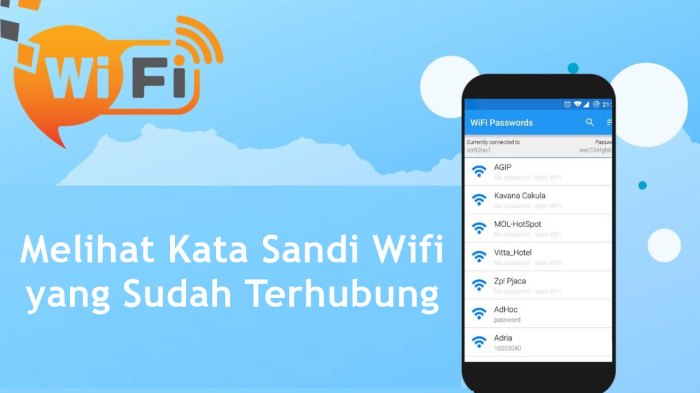
Cara Melihat Kata Sandi Wi-Fi yang Lupa di Android (Tanpa Root) — Panduan Lengkap

Cara Melihat Kata Sandi Wi-Fi yang Lupa di Android (Tanpa Root) — Panduan Lengkap

Rekomendasi: Gunakan fitur berbagi jaringan bawaan untuk menampilkan kredensial tersimpan secara aman: buka Pengaturan → Jaringan & Internet → Jaringan tersimpan; pilih nama jaringan; ketuk “Bagikan”; konfirmasi identitas melalui PIN atau sidik jari; password akan tampil di bawah kode QR.

Metode ini berlaku pada sistem operasi ponsel versi 10 ke atas; perangkat harus memiliki layar kunci aktif. Jika opsi “Bagikan” tidak muncul, cari di Pengaturan bagian Koneksi atau Internet atau perbarui perangkat lunak. Untuk mengekstrak password dari kode QR, buka aplikasi kamera atau pemindai QR, arahkan ke kode; teks hasil pemindaian biasanya memuat parameter SSID dan password; salin nilai password dari hasil tersebut.

Alternatif praktis: akses antarmuka admin router melalui alamat gateway umum 192.168.0. Should you adored this post along with you wish to be given more information relating to 1xbet apk generously check out our own web-page. 1 atau 192.168.1.1, masuk dengan kredensial admin, buka pengaturan nirkabel untuk melihat passphrase jaringan. Atau periksa komputer dengan koneksi sebelumnya: di Windows buka Panel Kontrol → Jaringan dan Internet → Jaringan dan Berbagi → Status → Properti nirkabel → Keamanan → centang “Tampilkan karakter” untuk melihat password; di macOS buka Keychain Access, cari SSID, pilih item terkait lalu klik “Show password” dan masukkan kredensial admin. Otentikasi perangkat diperlukan sebelum password ditampilkan.

Amankan password setelah ditemukan: catat di tempat aman atau ubah passphrase router segera jika ada indikasi akses tidak sah.

Tampilkan kode QR jaringan di Pengaturan Android (Android 10 ke atas)

Buka Pengaturan > Jaringan & internet > Internet, ketuk nama jaringan terhubung, pilih “Bagikan” untuk menampilkan kode QR.

Langkah 1: Pastikan perangkat terkunci terlepas sebelum proses, lalu buka bagian jaringan terhubung di Pengaturan. Langkah 2: Ketuk tombol Bagikan; sistem akan meminta verifikasi lewat sidik jari, PIN, pola, atau kata kunci layar.

Persyaratan: fungsi ini tersedia pada OS versi 10 ke atas dan memerlukan proteksi layar aktif. Jika verifikasi gagal, aktifkan kunci layar di Pengaturan > Keamanan, lalu ulangi langkah Bagikan.

Isi QR: kode menyimpan nama jaringan (SSID) dan kunci akses terenkripsi sehingga perangkat lain dapat tersambung tanpa memasukkan kunci secara manual.

Contoh lokasi menu pada antarmuka pabrikan: Pixel/stock: Pengaturan > Jaringan & internet > Internet > ketuk jaringan > Bagikan. Samsung: Pengaturan > Koneksi > Jaringan nirkabel > ketuk ikon roda gigi di samping jaringan > Bagikan kode QR. Xiaomi/MIUI: Pengaturan > Koneksi nirkabel > ketuk jaringan terhubung > Bagikan.

Scan: gunakan aplikasi Kamera bawaan atau pemindai QR pihak ketiga di perangkat lain, pilih opsi sambungkan setelah pemindaian untuk otomatis konfigurasi koneksi.

Keamanan: hindari membagikan QR pada publik; hapus screenshot yang berisi kode atau hapus akses cepat setelah selesai. Beberapa ponsel menawarkan tombol Simpan atau Bagikan sebagai file; jika menggunakan opsi tersebut, simpan di lokasi terenkripsi saja.

Cara membuka Pengaturan → Jaringan & internet → Wi‑Fi

1. Buka Pengaturan: ketuk ikon roda gigi di laci aplikasi atau geser layar atas dua kali untuk memunculkan panel cepat lalu ketuk ikon roda gigi.

2. Di halaman Pengaturan, temukan entri berlabel Jaringan & internet atau Koneksi. Jika tidak terlihat langsung, pakai kolom pencarian di bagian atas dan masukkan kata kunci “jaringan” atau “koneksi”.

3. Setelah masuk ke Jaringan & internet, pilih bagian nirkabel atau opsi bertanda antena untuk membuka daftar titik akses (SSID) serta pengaturan jaringan nirkabel.

4. Jalan pintas: tarik panel notifikasi dua kali lalu tekan lama ikon nirkabel pada panel cepat untuk langsung menuju pengaturan nirkabel; pada beberapa perangkat ketukan singkat membuka jendela pengaturan cepat.

5. Variasi antarmuka: Samsung menempatkan pengaturan ini di Koneksi, Xiaomi/MIUI pakai label serupa atau Wi-Fi dalam Bahasa setelan, OPPO/ColorOS menamainya Jaringan. Gunakan pencarian jika label berbeda.

6. Jika menu terlihat kosong atau tidak merespon, reboot perangkat lalu coba lagi; bila masih gagal, periksa pembaruan sistem pada Pengaturan → Sistem atau hubungkan ke pusat layanan pabrikan.

Apakah GTA 5 Bisa Dimainkan di Android? Fakta, Cara Install & Spesifikasi

Apakah GTA 5 Bisa Dimainkan di Android? Fakta, Cara Install & Spesifikasi

Kesimpulan singkat: jangan mengunduh paket pihak ketiga yang mengklaim port langsung; hingga Juni 2024 tidak ada rilisan resmi dari pengembang untuk versi native perangkat seluler. Pilihan paling aman dan stabil adalah menggunakan remote play dari komputer yang Anda miliki atau layanan cloud berlisensi yang mendukung judul ini.

Kebutuhan jaringan: untuk pengalaman 720p pada 30 FPS minimal stabil 10–15 Mbps downstream; untuk 1080p pada 60 FPS arahkan ke minimal 30 Mbps dan latensi di bawah 50 ms. Gunakan jaringan Wi‑Fi 5 GHz atau tethering USB; koneksi 4G/5G bisa bekerja, tetapi fluktuasi latensi dan paket loss akan menurunkan kualitas.

Spesifikasi perangkat klien dan host: perangkat klien (ponsel/smartphone) idealnya memiliki setidaknya 4 GB RAM, CPU octa‑core ~2.0 GHz, dan GPU kelas menengah (contoh: seri Adreno 600 atau Mali‑G76 ke atas). Komputer host untuk streaming sebaiknya memiliki CPU setara Intel i5 generasi ke‑7 / Ryzen 5, minimal 8 GB RAM, dan GPU setara GTX 1060 atau lebih tinggi; gunakan enkoding hardware (NVENC/AMD VCE) agar beban CPU rendah.

Rekomendasi teknis praktis: pakai Steam Remote Play / Steam Link untuk sesi lokal di jaringan rumah; jika butuh akses dari luar jaringan, pertimbangkan Parsec atau layanan cloud resmi yang memuat judul tersebut – cek persyaratan layanan sebelum berlangganan. Gunakan controller Bluetooth atau koneksi USB OTG, aktifkan mode performa pada host, dan turunkan resolusi/bitrate jika muncul lag.

Peringatan keamanan: file APK atau port tidak resmi sering membawa malware, memicu banned akun, atau performa buruk. If you loved this write-up and you would certainly like to receive even more facts concerning 1xbet download (mahavet.org) kindly see our own web site. Jika tujuan Anda adalah pengalaman penuh dengan kontrol dan stabilitas, opsi streaming dari PC atau layanan cloud resmi adalah jalan yang paling dapat diandalkan.

Status resmi GTA V untuk Android

Jawaban singkat: Tidak ada versi resmi dari judul ini untuk perangkat seluler; satu-satunya cara aman untuk mengakses versi PC/konsol di ponsel adalah melalui layanan cloud resmi atau remote play dari platform yang memiliki lisensi.

  • Konfirmasi resmi: cek situs dan kanal resmi Rockstar (rockstargames.com, akun terverifikasi) untuk pengumuman rilis native; sampai sekarang tidak ada pemberitahuan port seluler.
  • Risiko paket tidak resmi: file APK/port ilegal sering mengandung malware, pelanggaran hak cipta, atau dapat menyebabkan larangan akun online. Jangan mengunduh dari sumber tak dikenal.
  • Opsi aman untuk bermain di ponsel:
    • Layanan cloud berbayar (mis. Xbox Cloud Gaming, GeForce NOW) – pastikan judul tersebut tersedia di perpustakaan layanan sebelum berlangganan.
    • Remote play dari konsol/PC pribadi (Steam Link, PS Remote Play, Xbox Remote Play) – membutuhkan koneksi LAN/Internet stabil dan perangkat host yang menjalankan versi resmi.
  • Persyaratan koneksi untuk streaming lancar:
    • Kecepatan unduh stabil minimal 15–25 Mbps untuk 720p–1080p; untuk kualitas lebih tinggi naikkan target bandwidth.
    • Latensi rendah (<100 ms) dan jaringan 5 GHz direkomendasikan; kabel Ethernet ke perangkat host memberikan stabilitas terbaik.
    • Gunakan controller Bluetooth atau USB yang didukung oleh layanan agar kontrol responsif.
  • Cek kompatibilitas perangkat: gunakan ponsel dengan SoC mid-to-high range dan OS seluler modern (versi 9+), serta ruang penyimpanan dan RAM yang cukup untuk aplikasi streaming dan cache.
  • Tindakan aman sebelum mencoba:
    1. Verifikasi tautan unduhan hanya dari Play Store/official store layanan cloud atau situs resmi pengembang.
    2. Aktifkan autentikasi dua faktor pada akun game dan layanan cloud.
    3. Jangan membayar lewat kanal pihak ketiga yang tidak resmi untuk klaim versi seluler.
  • Jika menginginkan notifikasi rilis resmi: langganan newsletter Rockstar dan ikuti akun sosial mereka untuk pemberitahuan langsung saat ada pengumuman port native.

Apakah Rockstar merilis GTA V untuk Android?

Rekomendasi: hindari APK tidak resmi; gunakan remote play dari PC/konsol atau layanan cloud berlisensi untuk menjalankan entri V pada perangkat seluler.

Steam Link – pasang aplikasi Steam Link pada perangkat seluler, sambungkan ke jaringan Wi‑Fi 5 GHz yang sama dengan PC host, aktifkan Remote Play di Steam, pasangkan controller Bluetooth, atur resolusi streaming ke 720p/60fps untuk kestabilan jika koneksi terbatas.

PS Remote Play – aktifkan Remote Play pada PS4/PS5, jalankan aplikasi Remote Play di perangkat, hubungkan DualSense/DualShock via Bluetooth atau kabel, pastikan konsol terhubung kabel LAN agar latensi berkurang.

Cloud gaming berlisensi – pilih penyedia tepercaya dan konfirmasi bahwa entri V tersedia di perpustakaan mereka sebelum berlangganan; periksa juga syarat kepemilikan akun (kadang perlu salinan di Steam/Epic/Rockstar Launcher).

Kebutuhan koneksi dan perangkat: 15 Mbps minimal untuk 720p/60, 25–35 Mbps untuk 1080p/60; latency ideal <40 ms; gunakan Wi‑Fi 5 GHz atau tethering dari jaringan stabil; perangkat dengan 3–4 GB RAM dan prosesor kelas menengah ke atas (mis. Snapdragon 700 series atau setara) akan memberikan pengalaman lebih lancar; sambungkan charger saat sesi panjang.

Risiko APK/port tidak resmi: malware, pencurian kredensial, masalah hukum dan performa buruk. Jangan mengunduh atau memasang paket dari sumber yang tidak terpercaya; gunakan hanya toko resmi atau tautan dari penerbit.

Pantauan rilis: ikuti Newswire dan akun resmi Rockstar untuk pengumuman; jika ada rilis resmi untuk perangkat seluler, unduh melalui tautan pengembang untuk keamanan dan pembaruan resmi.